
Cette description concerne la version précédente de l’application – l’aspect des écrans peut différer de l’actuel.
Méthodes de visualisation du trajet du véhicule
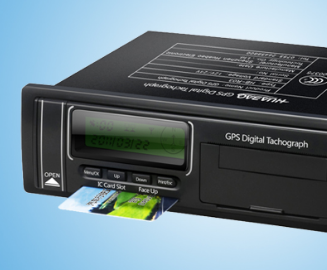 La fonction de téléchargement à distance des fichiers DDD est très utile. Souvent, les véhicules de l'entreprise ne retournent pas à la base pendant de longues semaines, ce qui signifie que les gestionnaires de flotte peuvent ne pas avoir accès aux données des cartes conducteur. La fonction de téléchargement à distance des données de la mémoire du chronotachygraphe et des cartes conducteur est donc très précieuse. Il convient de noter que seul le kit « Monitoring CAN Plus Tacho » offre cette fonctionnalité.
Pour pouvoir télécharger les données du chronotachygraphe numérique, il est nécessaire de disposer de :
- Un chronotachygraphe numérique installé avec la fonction de téléchargement à distance des fichiers activée
- Un traceur GPS S8.5 installé et correctement connecté au chronotachygraphe
- Un lecteur de carte entreprise au siège de la société
- L'application « TachoCardAuthorizer » au siège de la société
- Le logiciel Java installé au siège de la société
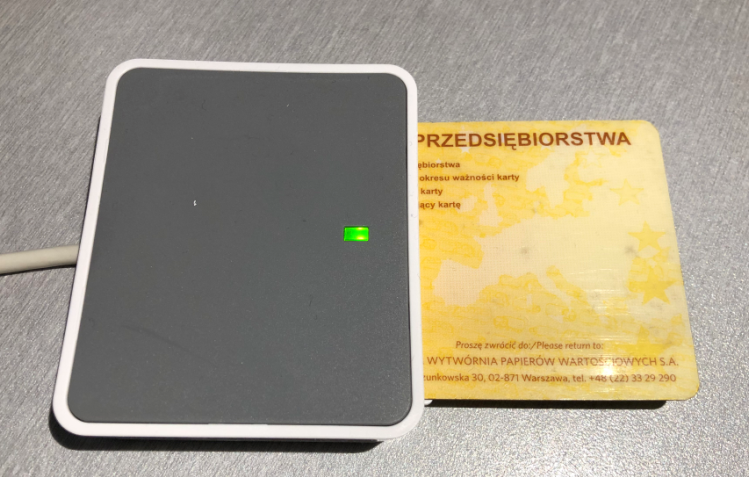 Configuration de l'ordinateur local
Sur l'ordinateur local qui sera utilisé pour télécharger les fichiers DDD, il convient de :
- Connecter le lecteur de carte entreprise au port USB et installer le pilote approprié afin que l'appareil soit visible dans Windows
- Installer le logiciel Java s'il n'est pas déjà installé
- Copier les fichiers du programme « TachoCardAuthorizer » dans le dossier choisi
- Accéder au dossier du programme TachoCardAuthorizer
- Lancer le programme TachoCardAuthorizer avec la commande run.bat
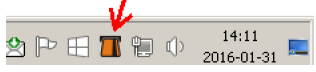
Une icône de l'application TachoCardAuthorizer devrait apparaître dans la barre système de Windows. Grâce à cette icône (couleur), l'application communique son statut.
Après le lancement de TachoCardAuthorizer, une fenêtre de première connexion s'affichera
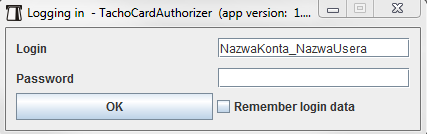
il faut y saisir :
Login : NomDuCompte_NomUtilisateur*
Password : MotDePasseUtilisateur*
explication :
*NomDuCompte – c'est le nom du compte sur le serveur de Monitoring-GPS.net
*« _ » – c'est le caractère de soulignement
*NomUtilisateur – c'est le nom de l'utilisateur qui téléchargera les données du chronotachygraphe, correspondant à l'utilisateur dans le système Monitoring-GPS.net
*MotDePasseUtilisateur – c'est le mot de passe de cet utilisateur, identique à celui du système Monitoring-GPS.net
Ensuite, cochez « Se souvenir des données de connexion » (« Remember login data ») afin de mémoriser localement les données. Il ne sera plus nécessaire de les saisir à nouveau.
Il faut maintenant insérer la carte entreprise dans le lecteur. Si toutes les étapes ont été correctement réalisées, l'icône du programme TachoCardAuthorizer doit passer au vert.
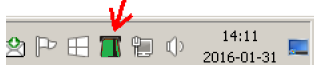
Dans tout autre cas, il convient de corriger les données de connexion ou l'installation du lecteur de cartes.
Téléchargement des fichiers du chronotachygraphe :
Il faut se connecter au système Monitoring-GPS.net avec le même identifiant et mot de passe que ceux saisis dans TachoCardAuthorizer. Ensuite, allez successivement dans :
Menu > Événements > Chronotachygraphe > Commandes pour le chronotachygraphe (« Menu > Zdarzenia > Tachograf > Polecenia dla tachografu »)
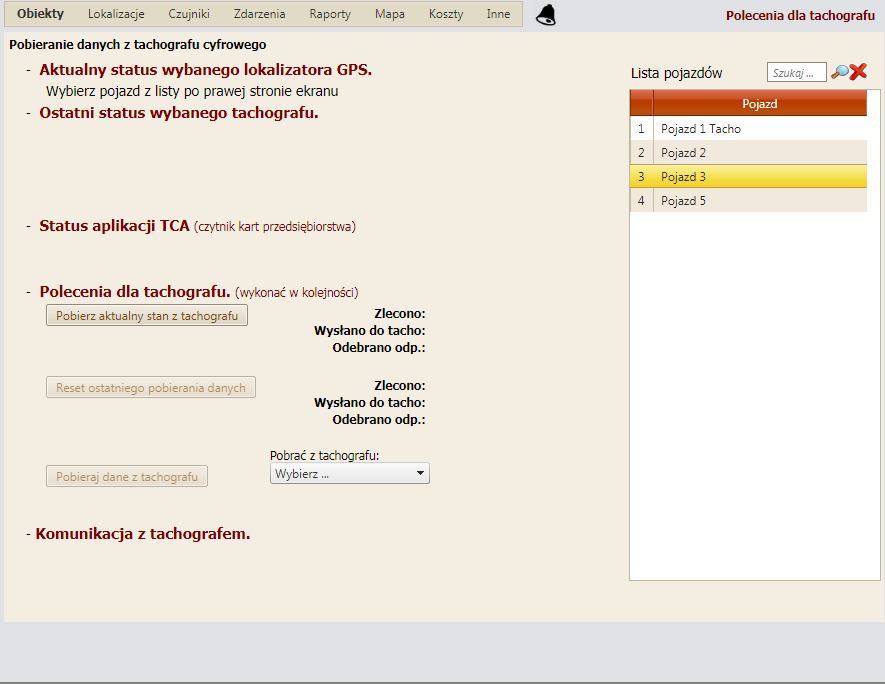
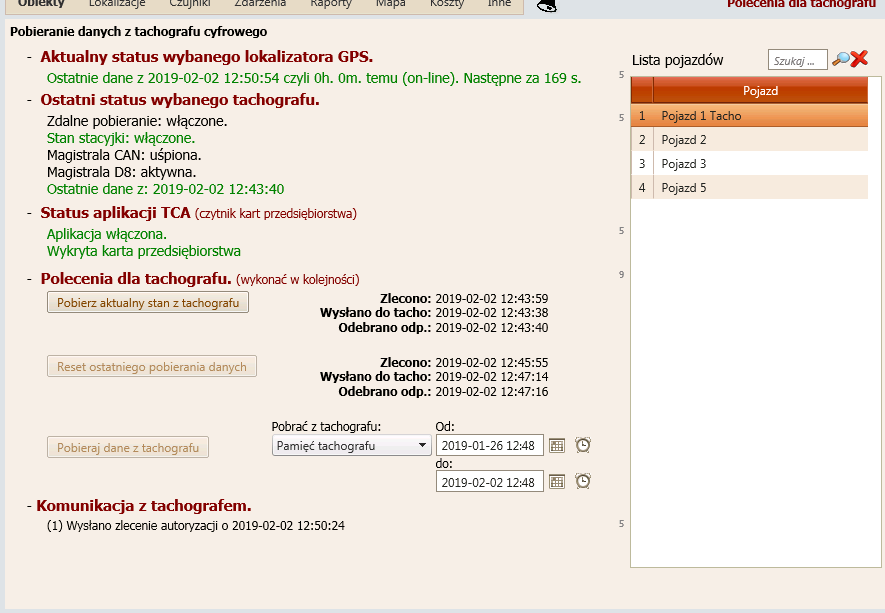
Ensuite, sélectionnez à droite le véhicule dont vous souhaitez télécharger les fichiers DDD. Après cette opération, un écran affichant l'état actuel du système de téléchargement des données apparaîtra.
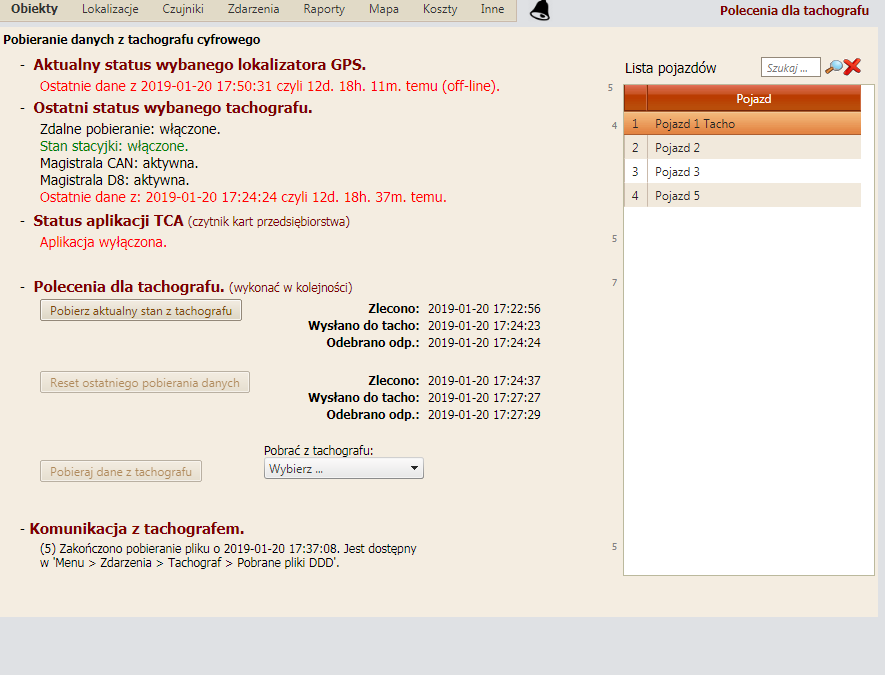
Il se compose de plusieurs sections :
- État actuel du traceur
- État actuel du chronotachygraphe
- État actuel de l'application TachoCardAuthorizer (TCA)
- Communication avec le chronotachygraphe
Pour pouvoir télécharger les données du chronotachygraphe, tous les messages doivent être au vert avant de commencer le téléchargement.
La première étape consiste à vérifier si le traceur GPS est en ligne (en vert) et si l'état de l'application TCA est également en vert. La deuxième étape consiste à exécuter la commande « Télécharger l'état actuel du chronotachygraphe » (« Pobierz aktualny stan tachografu »). Après l'avoir lancée, il faut attendre la réponse du traceur. Il est important que l'état du contact (allumage) soit en vert. Cet affichage apparaît toujours lorsque le contact est mis (dans un véhicule équipé d'un chronotachygraphe).
Maintenant, lorsque tous les messages sont au vert, passez à la commande : « Réinitialiser le dernier téléchargement » (« Reset ostatniego pobierania »). Après son exécution et une réponse positive, l'application est prête à télécharger le fichier DDD.
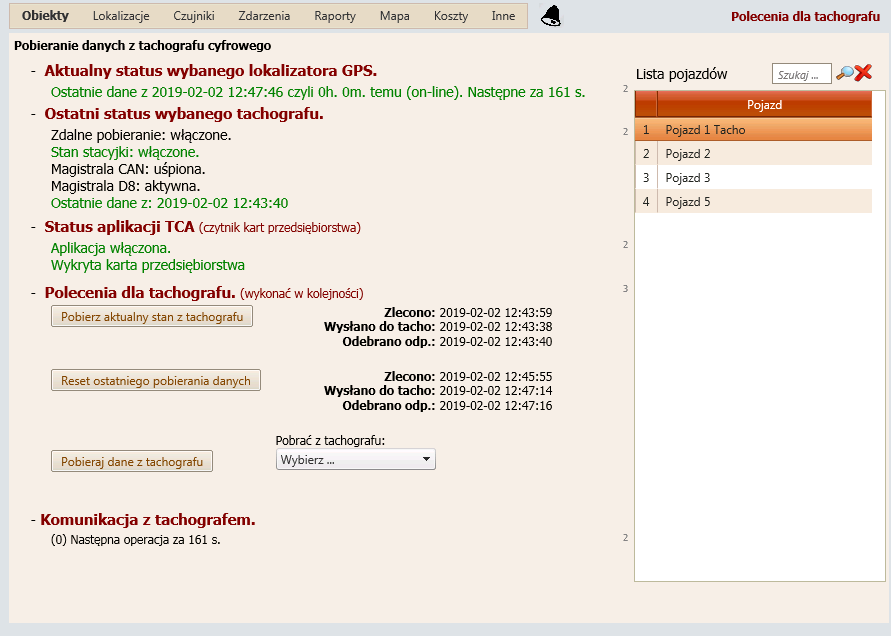
Il faut maintenant indiquer ce que vous souhaitez télécharger du chronotachygraphe et lancer la commande « Télécharger les données du chronotachygraphe » (« Pobieraj dane z tachografu »). À partir de ce moment, le processus sera automatique. Il suffit d'attendre la fin de l'opération. La première étape sera l'envoi de la demande d'autorisation.
Puis commencera le téléchargement du fichier DDD.
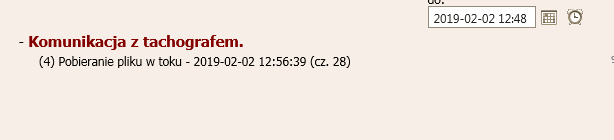
Toutes les étapes de ce processus afficheront leur statut en bas de l'écran. Après un téléchargement réussi du fichier, un message de confirmation s'affichera.
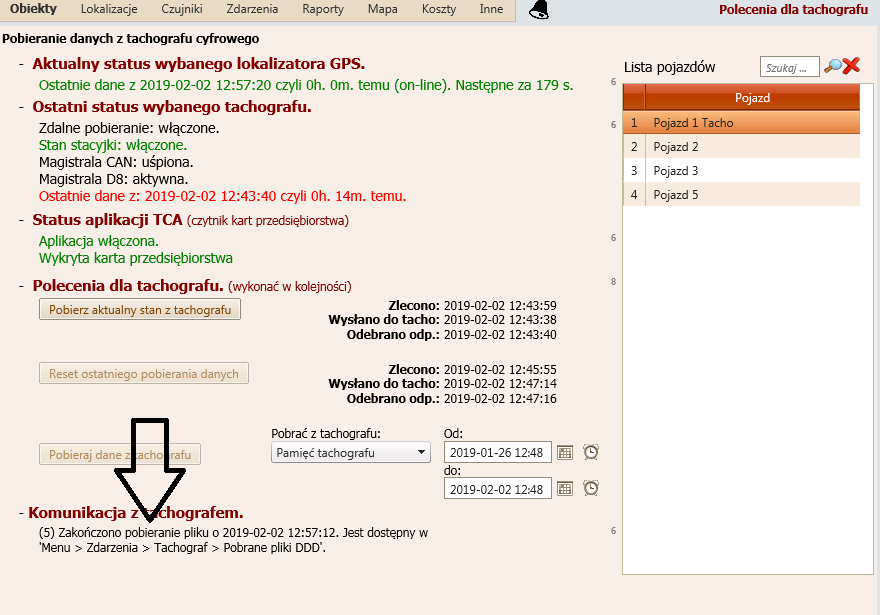
Cela signifie que le téléchargement est terminé.
Il faut maintenant aller dans :
Menu > Événements > Chronotachygraphe > Fichiers DDD téléchargés (« Menu > Zdarzenia > Tachograf > Pobrane pliki DDD »)
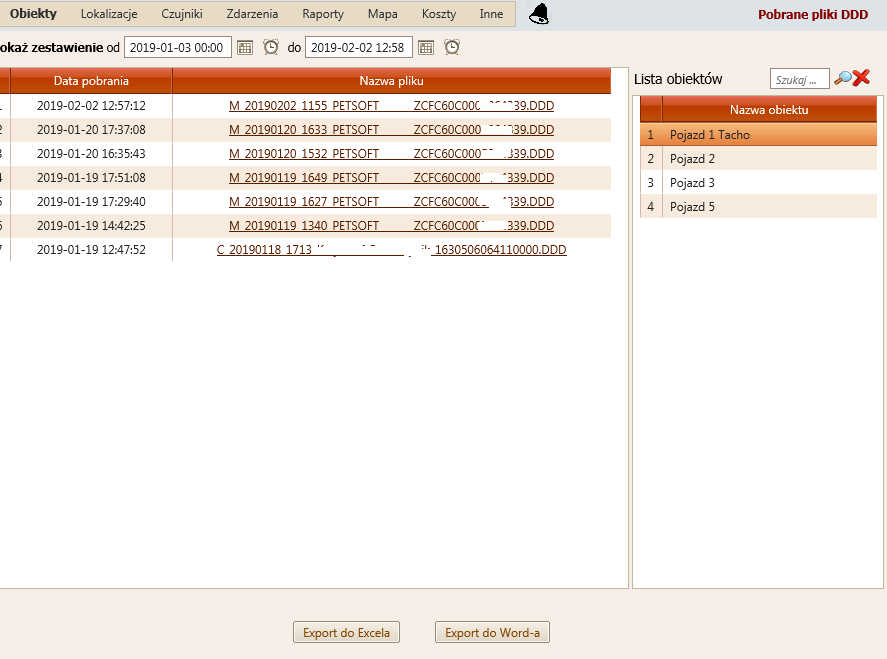
Là, après avoir sélectionné le véhicule, les fichiers DDD à télécharger sur l'ordinateur local apparaîtront dans la liste.