Les systèmes de géolocalisation GPS des véhicules équipés de la fonction de téléchargement à distance des données se connectent au véhicule via le réseau, permettant le téléchargement régulier des fichiers DDD aussi bien depuis la carte conducteur (karta kierowcy) que depuis la mémoire du chronotachygraphe (tachograf).
Nos kits CAN Plus Tacho, CAN E Tacho offrent cette fonctionnalité.
Pour télécharger les fichiers DDD du chronotachygraphe, commencez par vous connecter à Monitoring-GPS.net avec votre identifiant et votre mot de passe. Après une connexion réussie, l’utilisateur accède au panneau de gestion de flotte.
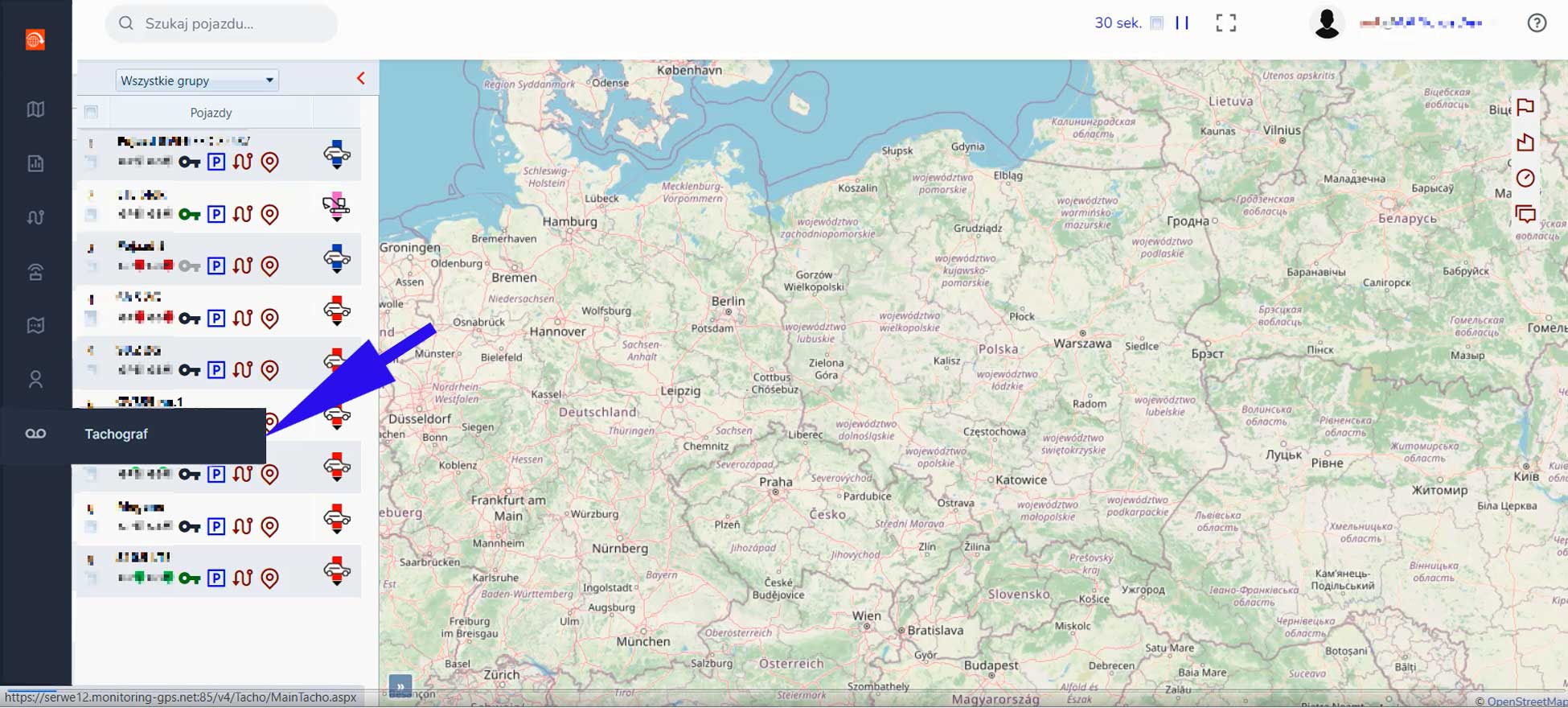
Ensuite, dans la barre de navigation à gauche, sélectionnez l’onglet "Chronotachygraphe" ("Tachograf").
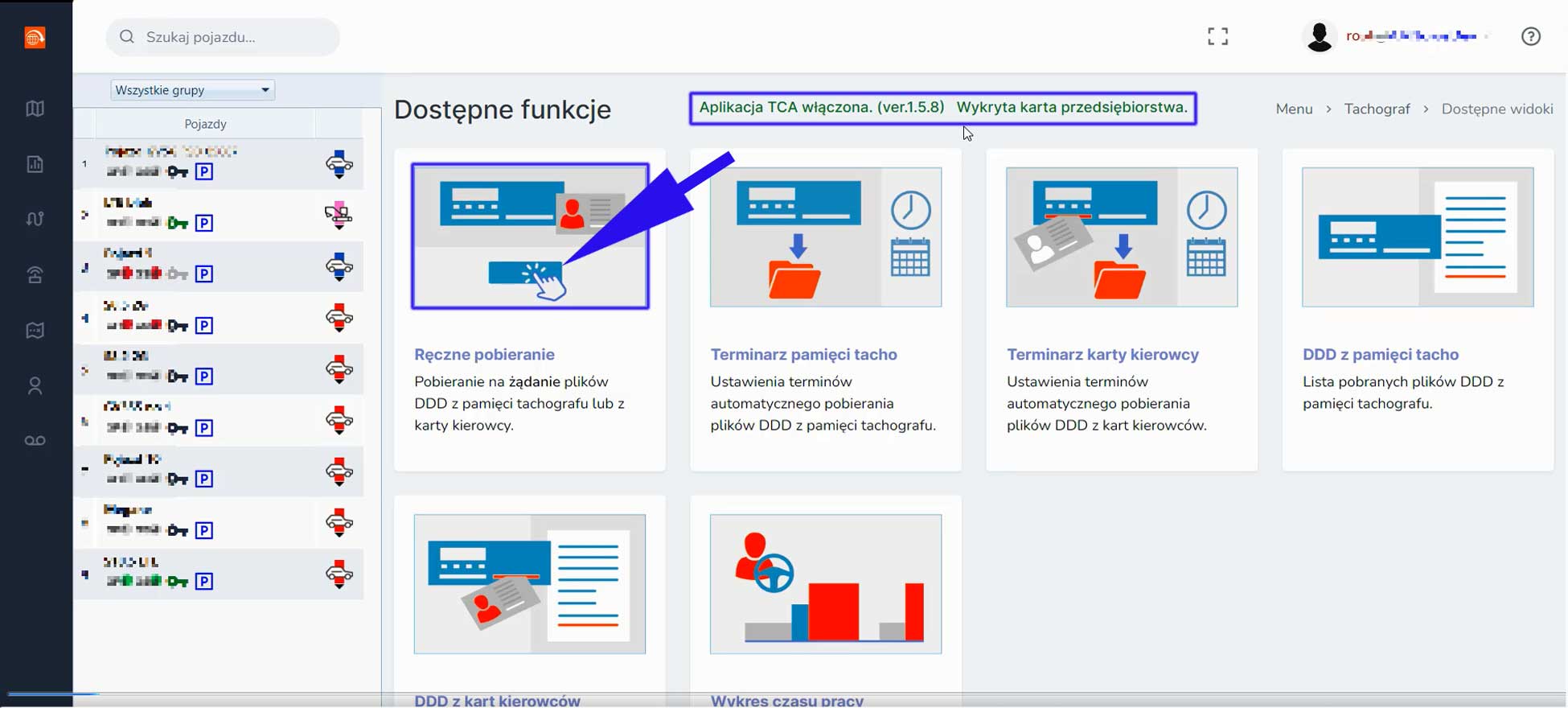
Vérifiez que l’application TCA est activée et que la carte entreprise est détectée. Une notification doit s’afficher en vert. Cliquez ensuite sur la tuile "Téléchargement manuel" ("Ręczne pobieranie").
Sélectionnez maintenant le conducteur avec la carte conducteur dans le chronotachygraphe.
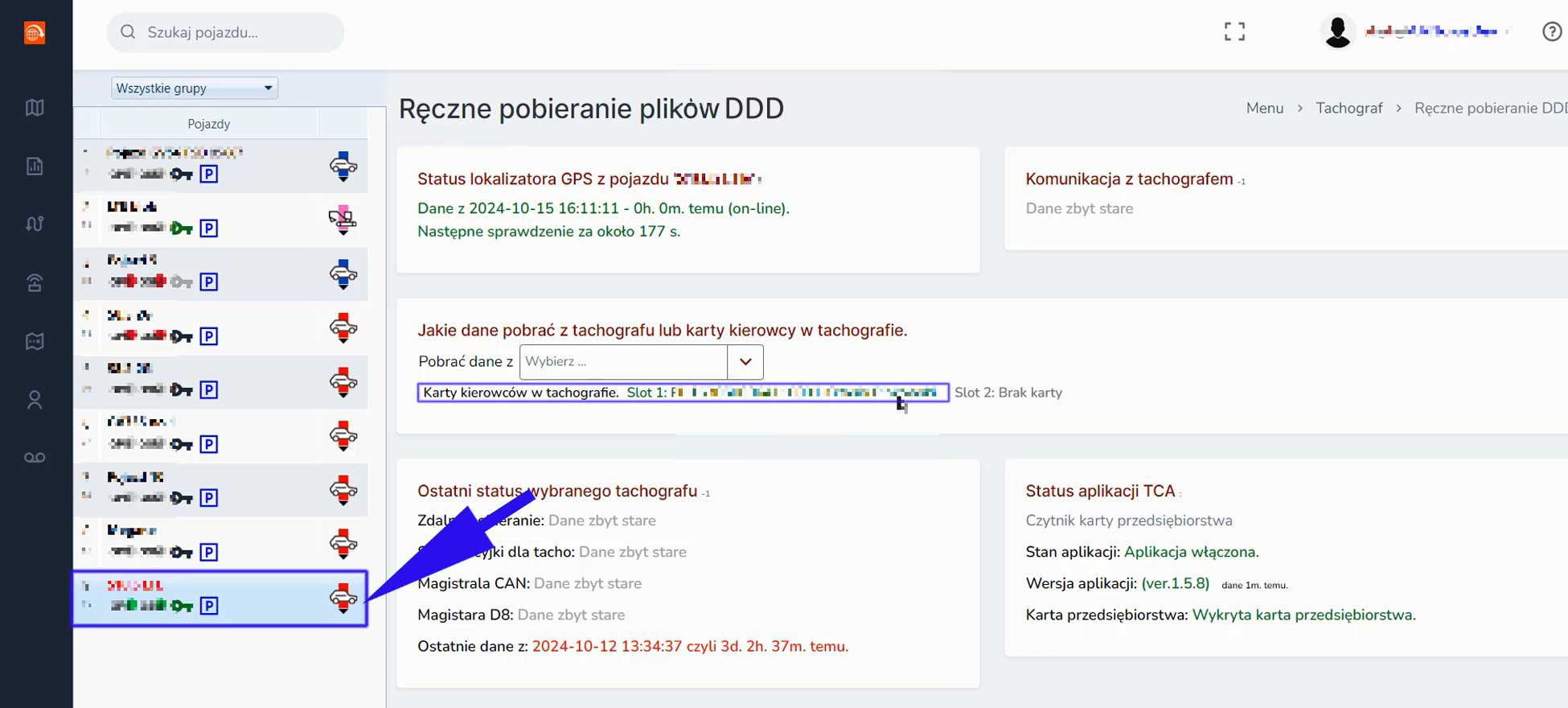
Passez ensuite au téléchargement manuel des fichiers DDD.
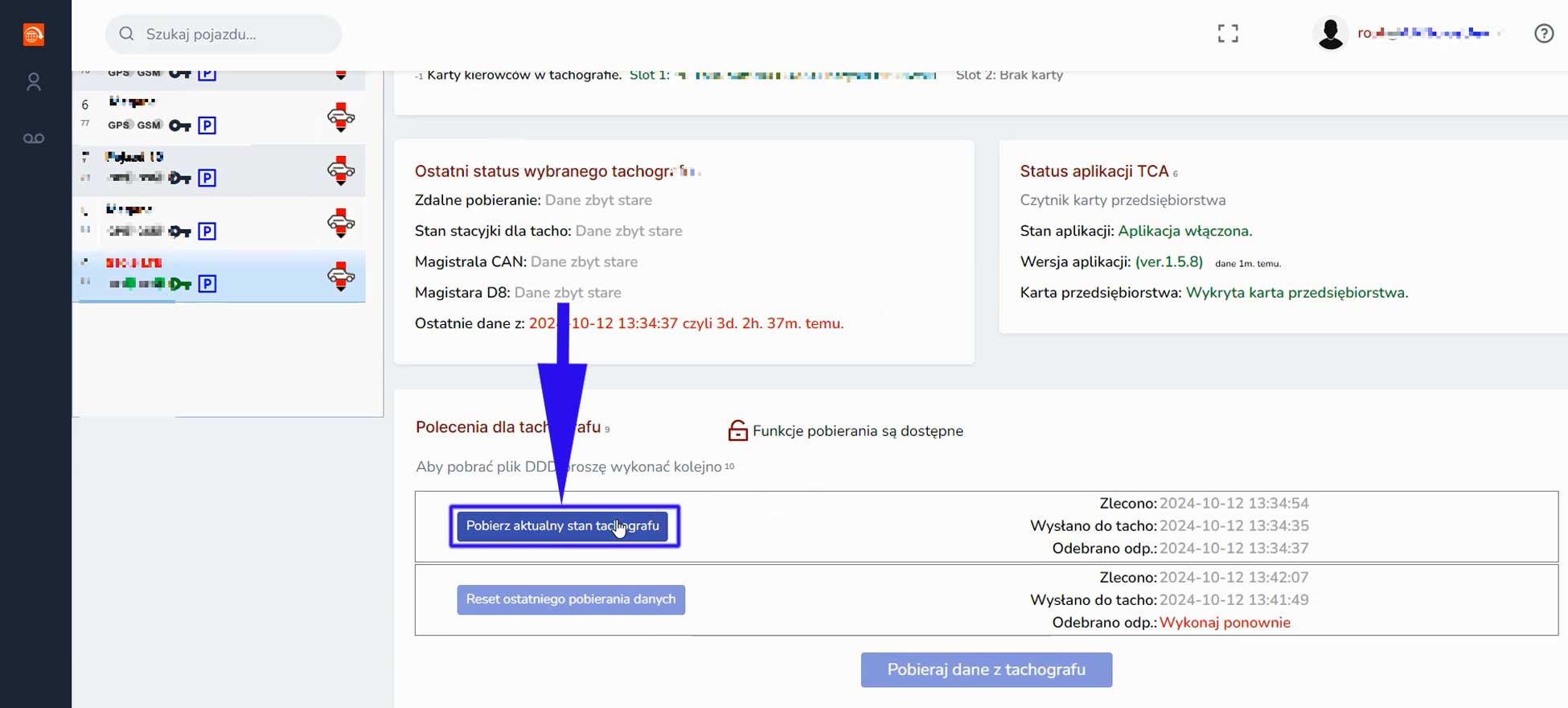
Faites défiler la page vers le bas et cliquez sur le bouton "Télécharger l’état actuel du chronotachygraphe" ("Pobierz aktualny stan tachografu"). Vous téléchargez alors l’état actuel du chronotachygraphe.
Après cette sélection, attendez la réponse du traceur.
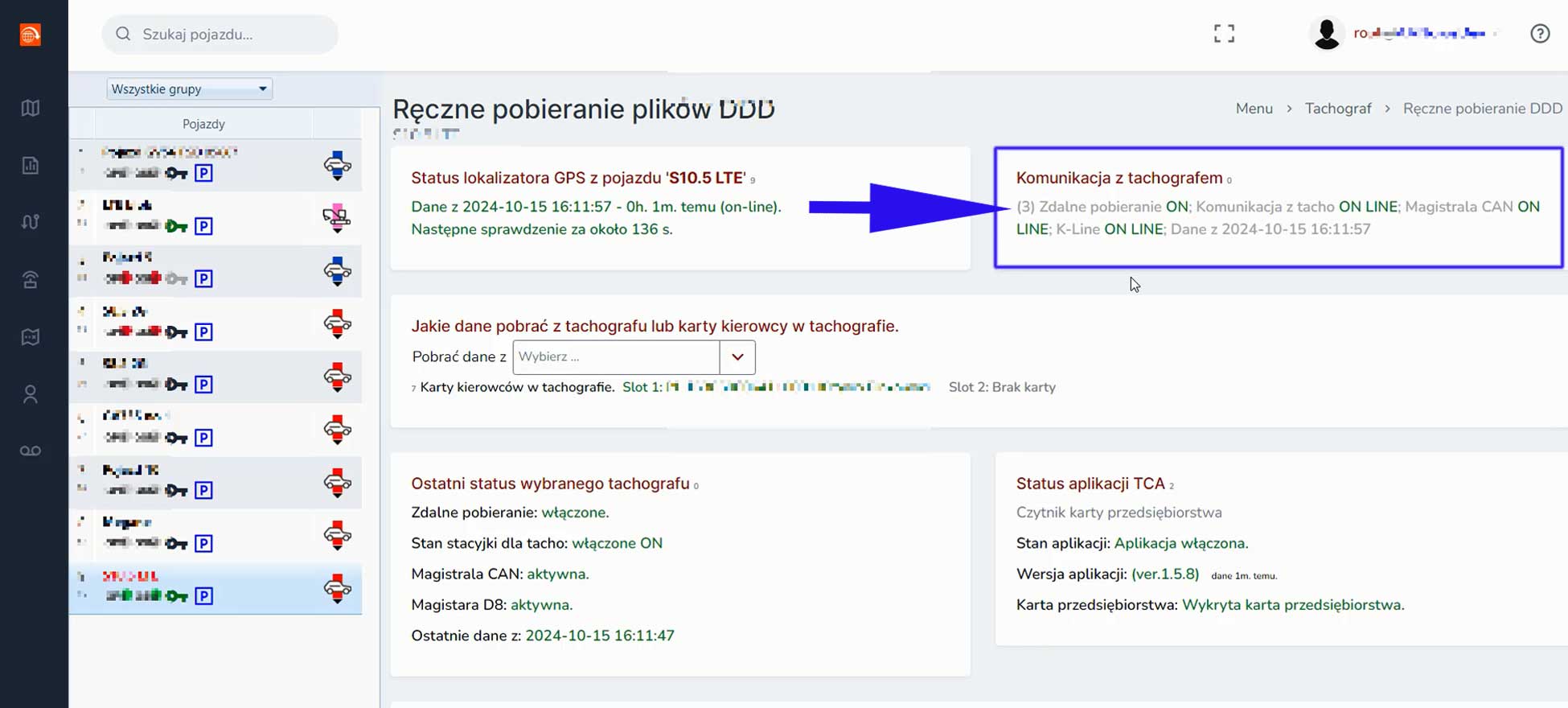
En haut de l’écran, à l’emplacement "Communication avec le chronotachygraphe" ("Komunikacja z tachografem"), vérifiez l’état actuel du chronotachygraphe. Il est important que l’état du contact (allumage) soit affiché en vert. Cet affichage apparaît toujours lorsque le contact est activé dans le véhicule équipé du chronotachygraphe. Tous les messages s’affichent en vert et le contact est en ligne. À ce stade, vous pouvez effectuer une réinitialisation du dernier téléchargement pour remettre à zéro le chronotachygraphe.
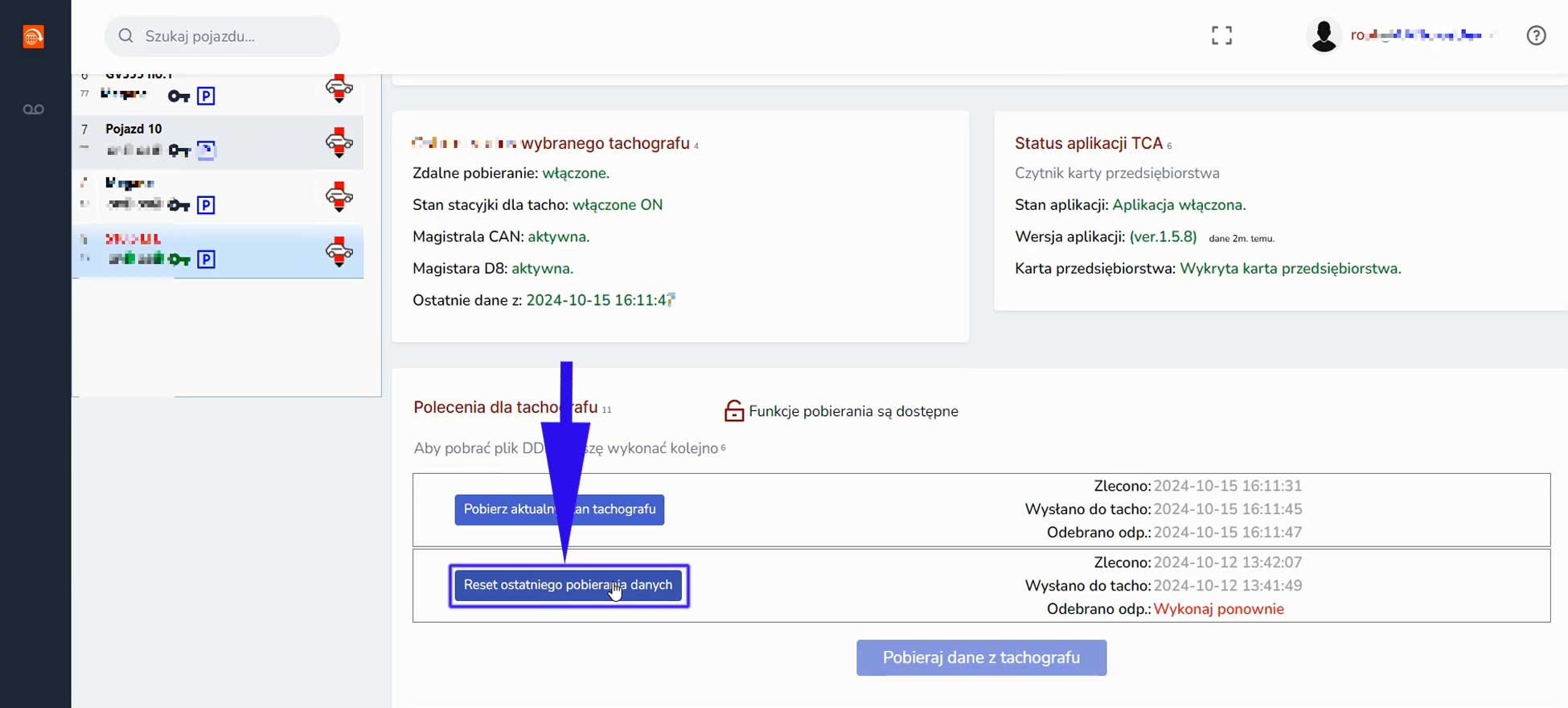
Faites défiler la page vers le bas. Cliquez sur le bouton "Réinitialiser le dernier téléchargement de données" ("Reset ostatniego pobierania danych"). Attendez la réponse.
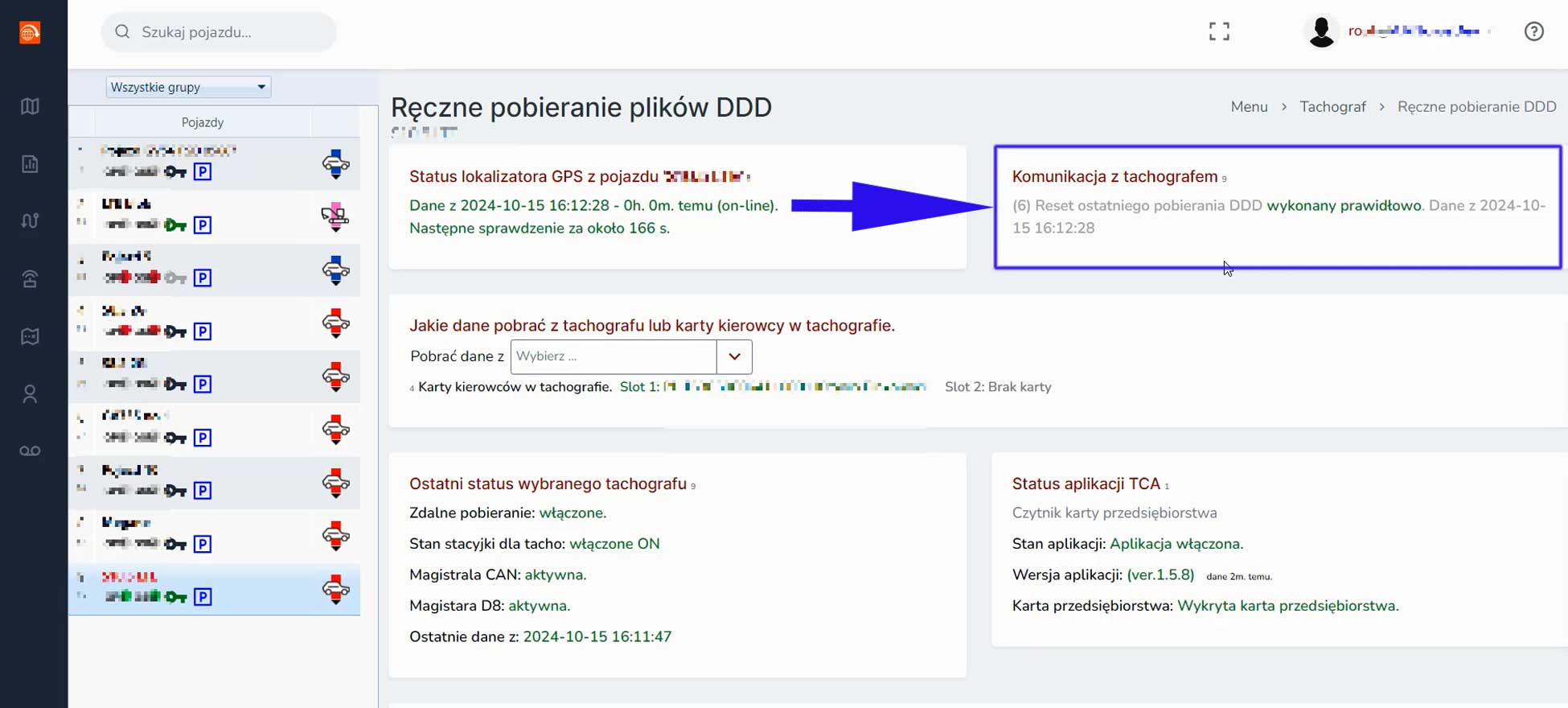
Remontez en haut de la page.
Vous recevez une réponse du chronotachygraphe. La réinitialisation a été effectuée correctement, les messages s’affichent en vert.
Vous pouvez maintenant choisir les données à télécharger.
Vous pouvez télécharger la mémoire du chronotachygraphe ou les informations de la carte conducteur. Dans cet exemple, nous choisissons la mémoire du chronotachygraphe.
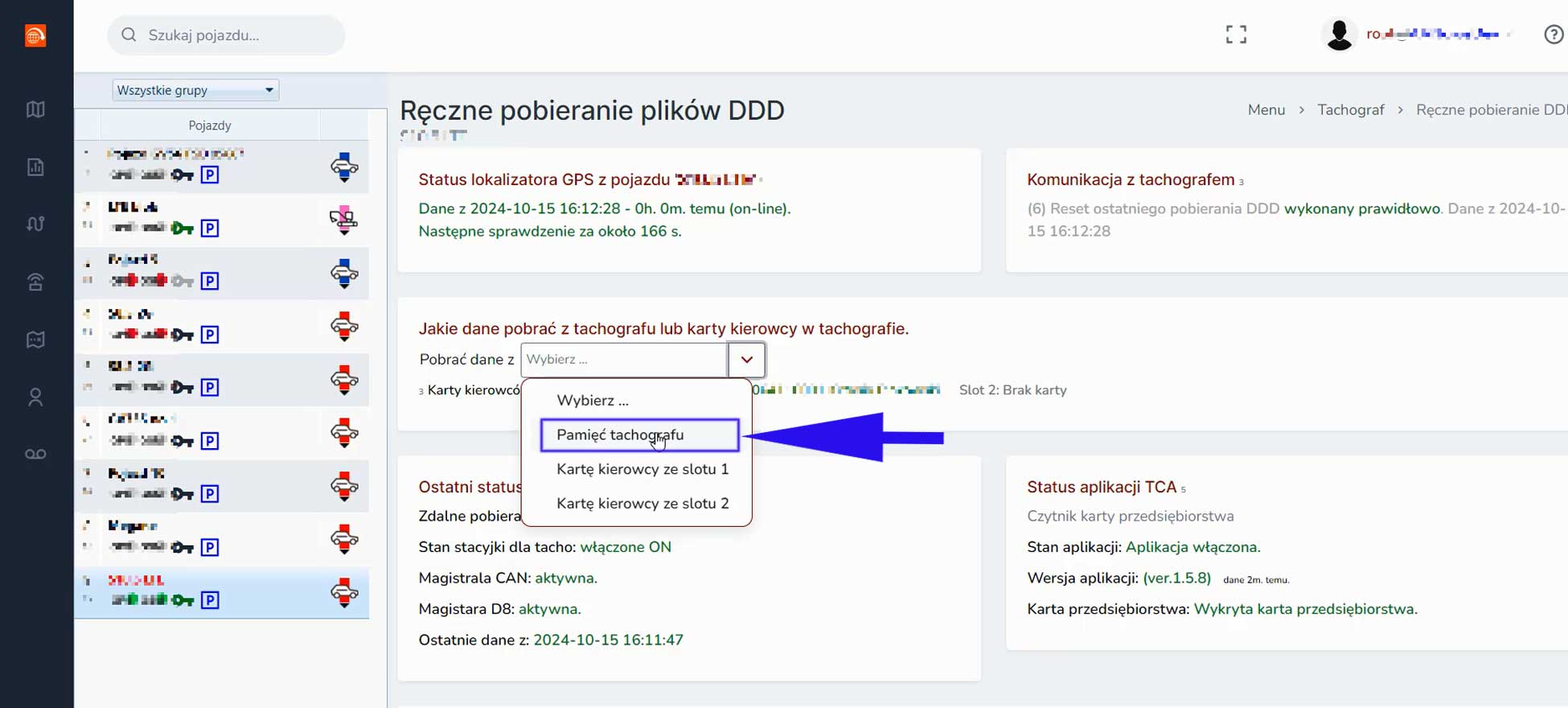
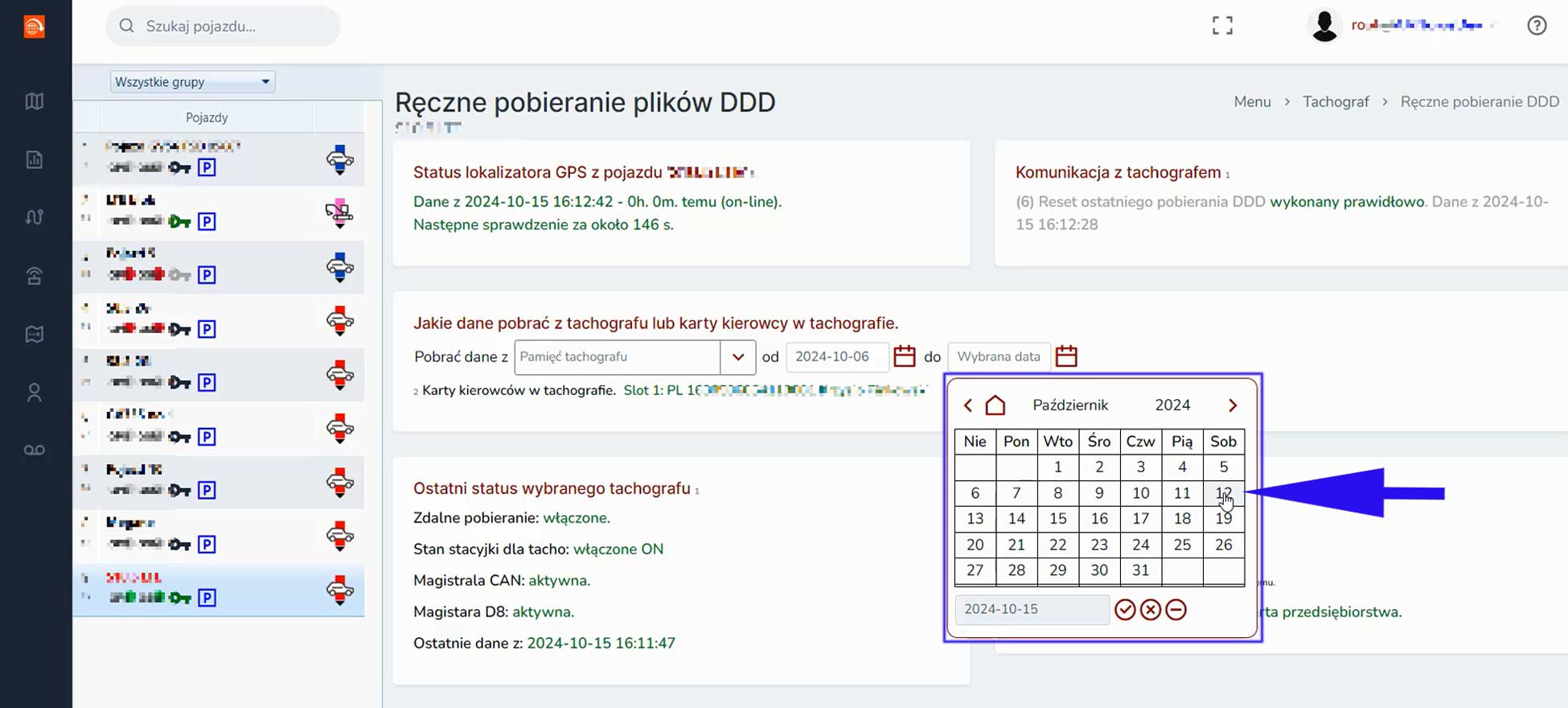
Après avoir fait ce choix, des fenêtres de sélection de dates s’affichent. Vous pouvez alors les définir.
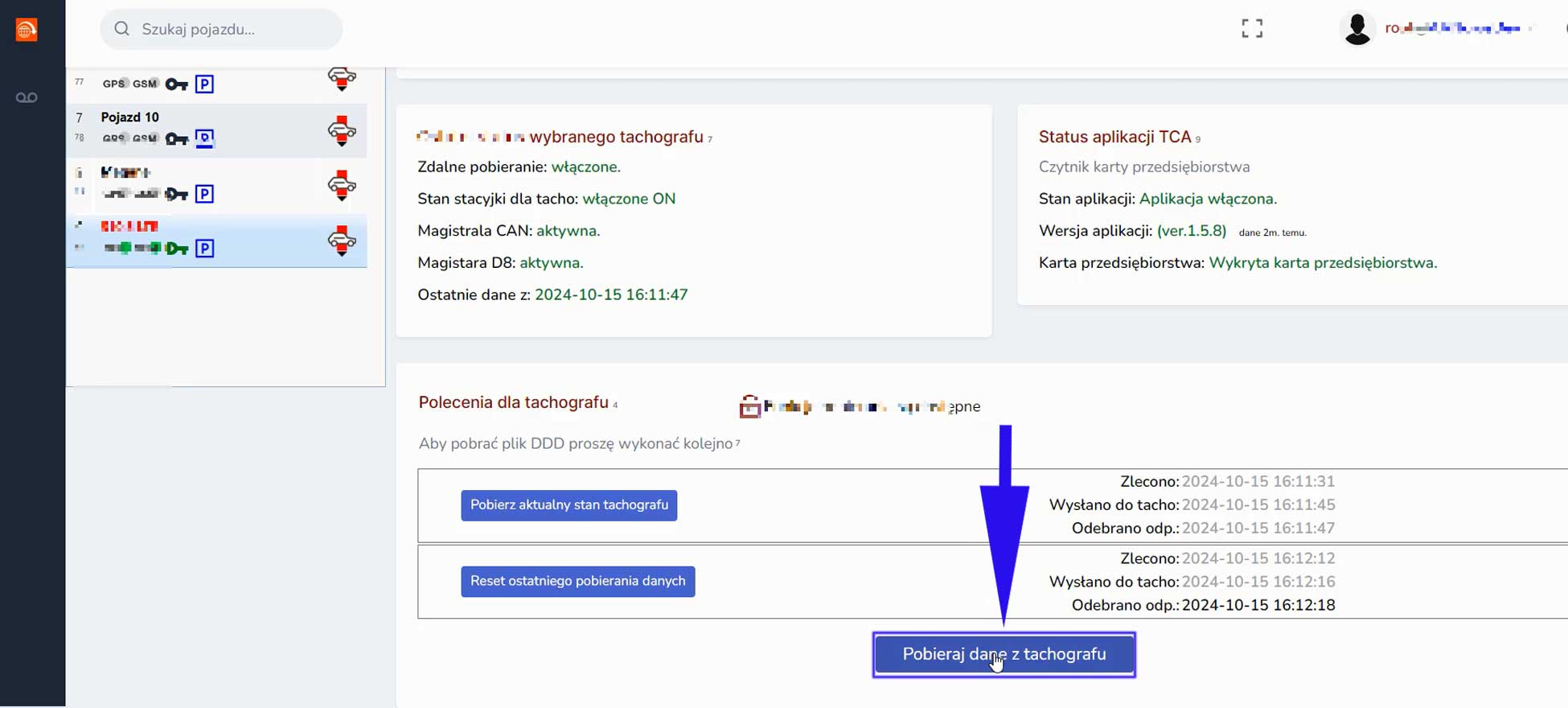
Cliquez sur le bouton "Télécharger les données du chronotachygraphe" ("Pobieraj dane z tachografu").
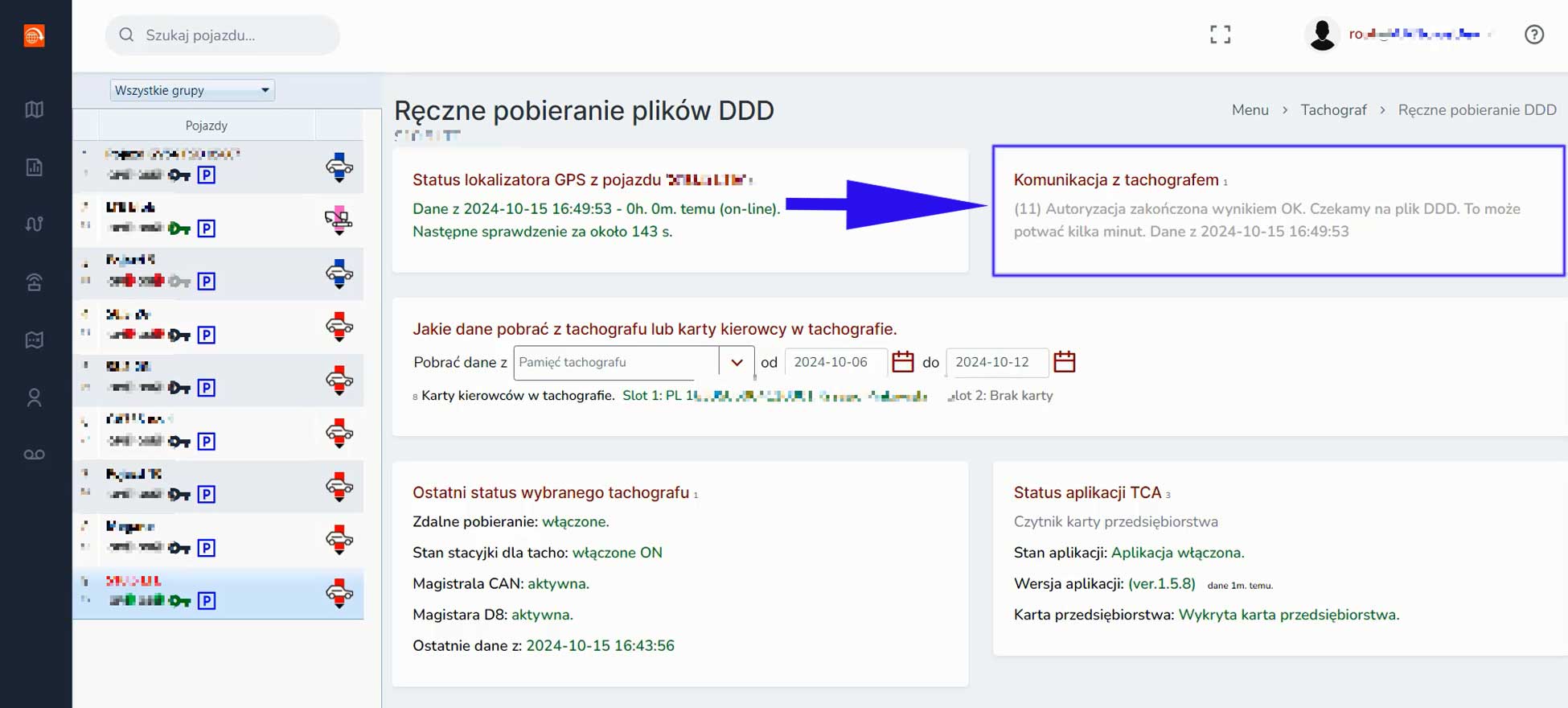
Le processus d’autorisation de la carte entreprise, insérée dans le lecteur de cartes de l’entreprise, démarre alors. Cette information est transmise par le programme TCA au traceur et au chronotachygraphe.
L’autorisation nécessite un échange d’informations entre le traceur, le chronotachygraphe et la carte entreprise.
L’autorisation a lieu. Après la transmission de tous les paquets, l’autorisation est terminée. Il faut alors attendre le transfert des fichiers DDD. Une fois le processus terminé, le fichier est téléchargé et disponible dans le système.
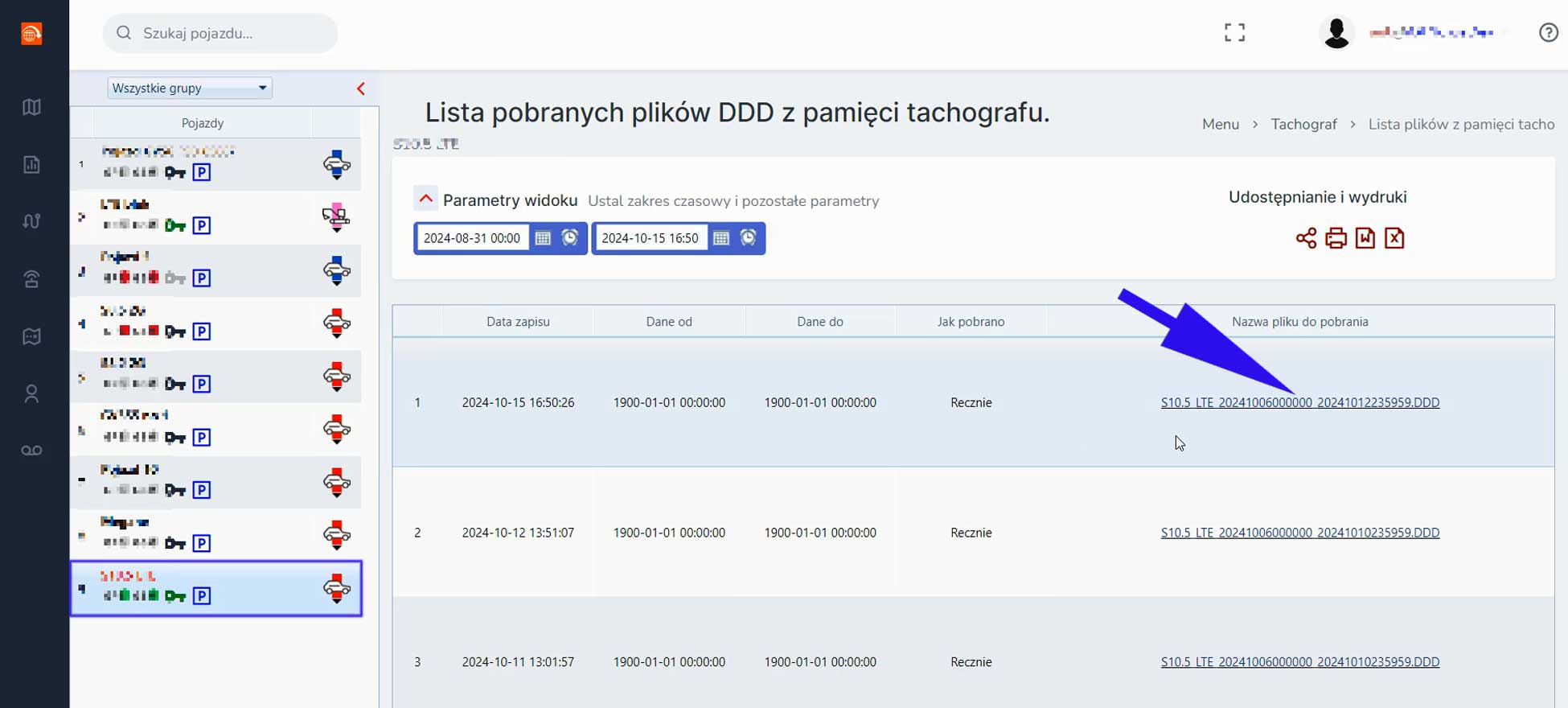
Dans la liste à gauche, sélectionnez l’onglet "Chronotachygraphe" ("Tachograf"), puis cliquez sur la tuile "DDD depuis la mémoire du chronotachygraphe" ("DDD z pamięci tacho") pour accéder à la liste des fichiers DDD téléchargés.
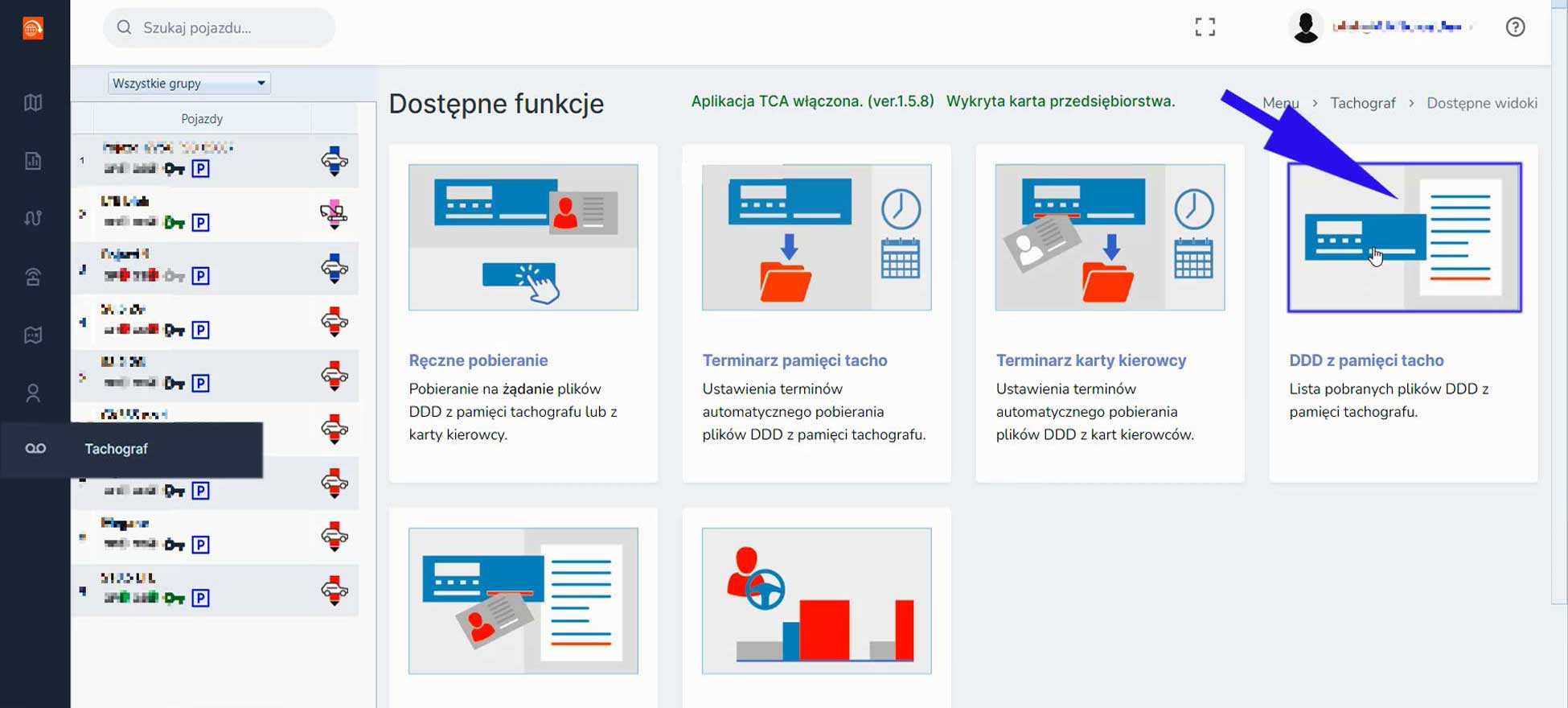
Sélectionnez le conducteur dont vous avez généré les données de la carte. Un lien de téléchargement est disponible.