
Цей опис стосується попередньої версії застосунку — вигляд екранів може відрізнятися від поточного.
Способи перегляду маршруту руху транспортного засобу
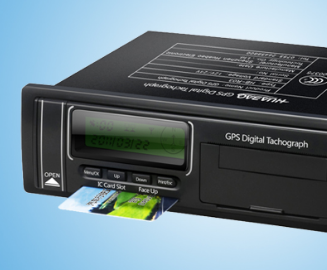 Функція дистанційного завантаження файлів DDD є дуже корисною. Часто службові автомобілі не повертаються на базу протягом багатьох тижнів, і тому особи, які керують автопарком, можуть не мати доступу до даних з карток водіїв. Функція дистанційного завантаження даних з пам’яті тахографа та з карток водіїв є надзвичайно корисною. Водночас слід пам’ятати, що лише комплект «Monitoring CAN Plus Tacho» забезпечує цю функцію.
Щоб мати можливість завантажувати дані з цифрового тахографа, необхідно мати:
- Встановлений цифровий тахограф з увімкненою функцією дистанційного завантаження файлів
- Встановлений GPS-трекер S8.5 з правильним підключенням до тахографа
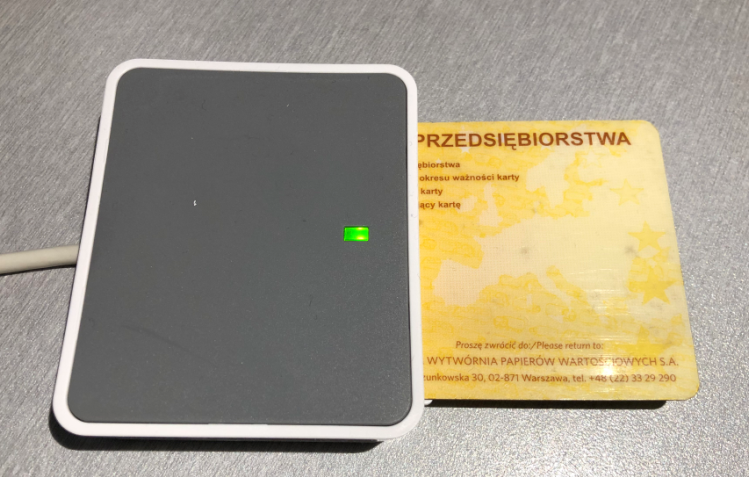
- Зчитувач картки підприємства в офісі компанії
- Додаток «TachoCardAuthorizer» в офісі компанії
- Програмне забезпечення Java в офісі компанії
 Налаштування локального комп’ютера
На локальному комп’ютері, за допомогою якого будуть завантажуватися файли DDD, необхідно:
- Підключити до USB-порту зчитувач картки підприємства та встановити відповідний драйвер, щоб пристрій був видимий у системі Windows
- Встановити програмне забезпечення Java, якщо воно не було встановлене раніше
- Скопіювати файли програми «TachoCardAuthorizer» до обраної папки
- Перейти до папки програми TachoCardAuthorizer
- Запустити програму TachoCardAuthorizer командою run.bat
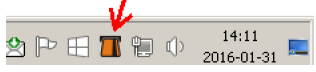
У системному треї Windows повинна з’явитися іконка додатку TachoCardAuthorizer. За її допомогою (колір) додаток передає інформацію про свій статус.
Після запуску TachoCardAuthorizer з’явиться вікно першого входу
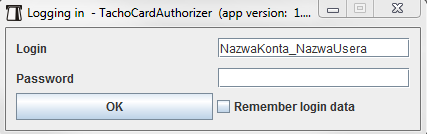
тут потрібно ввести:
Логін: NazwaKonta_NazwaUsera*
Пароль: HasłoUsera*
пояснення:
*NazwaKonta – це назва облікового запису на сервері GPS-моніторингу
*_ – це символ підкреслення
*NazwaUsera – це ім’я користувача, який буде завантажувати дані з тахографа, відповідно до даних користувача в системі GPS-моніторингу
*HasłoUsera – це пароль цього користувача, відповідно до пароля в системі GPS-моніторингу
Далі потрібно відзначити «Запам’ятати дані для входу», що дозволить зберегти дані локально. Повторне введення не буде необхідним.
Тепер потрібно вставити картку підприємства у зчитувач. Якщо всі дії виконані правильно, іконка програми TachoCardAuthorizer повинна стати зеленою.
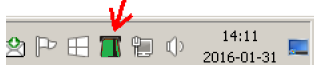
У будь-якому іншому випадку потрібно перевірити дані для входу або встановлення зчитувача карток.
Завантаження файлів з тахографа:
У систему GPS-моніторингу потрібно увійти з тим самим логіном і паролем, які були введені у TachoCardAuthorizer. Далі послідовно переходимо до:
Меню > Події > Тахограф > Команди для тахографа (Menu > Zdarzenia > Tachograf > Polecenia dla tachografu)
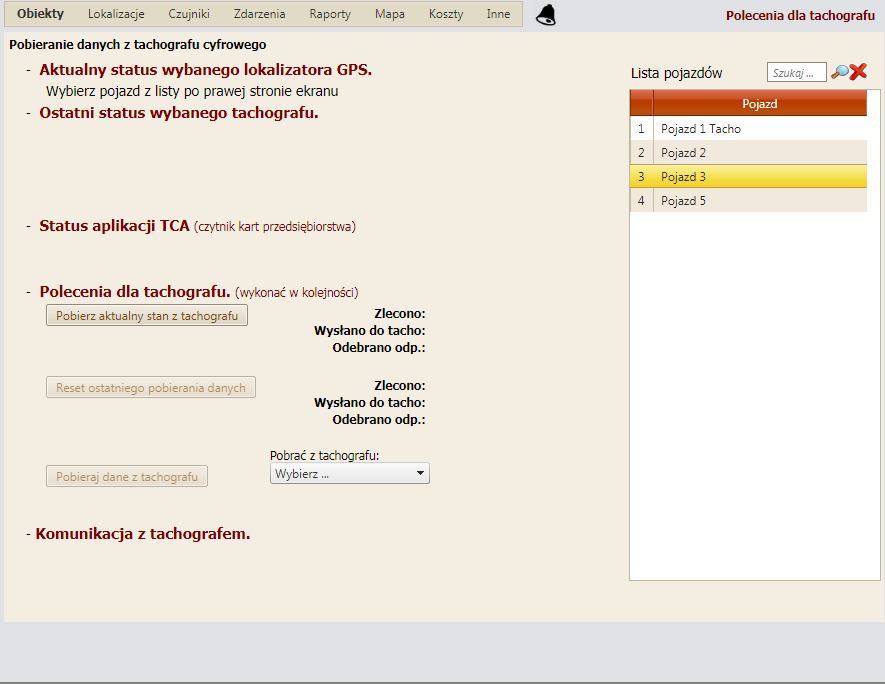
Далі праворуч обираємо транспортний засіб, з якого будуть завантажуватися файли DDD. Після цієї операції з’явиться екран, що показує поточний стан системи завантаження даних.
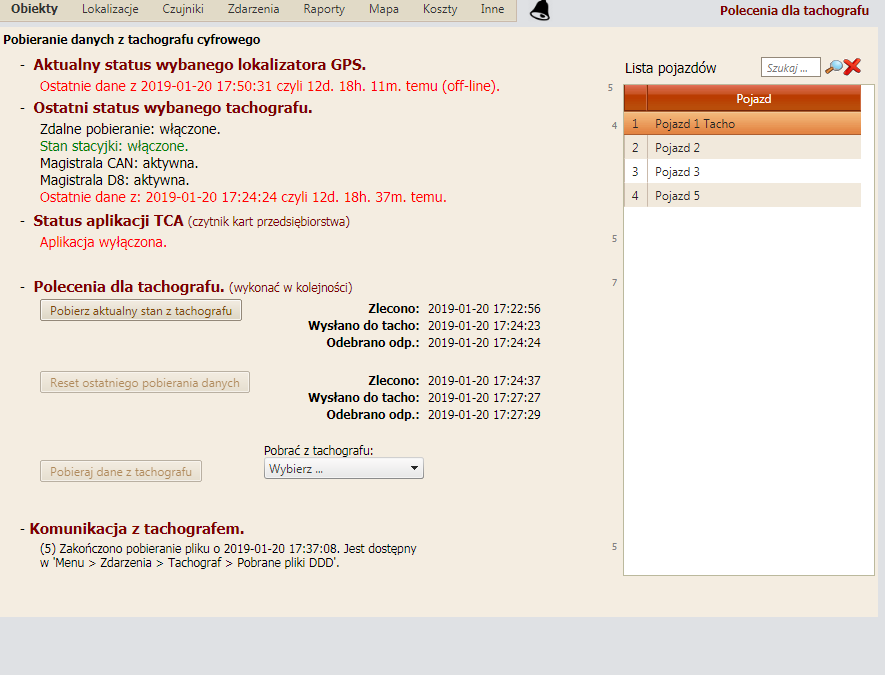
Він складається з кількох секцій:
- Поточний стан трекера
- Поточний стан тахографа
- Поточний стан додатку TachoCardAuthorizer (TCA)
- Зв’язок з тахографом
Щоб можна було завантажити дані з тахографа, всі повідомлення перед початком завантаження повинні бути зеленого кольору.
Першою дією є перевірка, чи GPS-трекер онлайн (зелений) і чи стан додатку TCA також зелений. Другою дією є виконання команди «Отримати поточний стан тахографа». Після її виконання потрібно дочекатися відповіді трекера. Важливо, щоб стан запалювання був зеленим. Такий стан відображається завжди, коли запалювання увімкнене (у транспортному засобі з тахографом).
Тепер, коли всі повідомлення зелені, переходимо до команди: «Скидання останнього завантаження». Після її виконання та позитивної відповіді додаток готовий до завантаження файлу DDD.
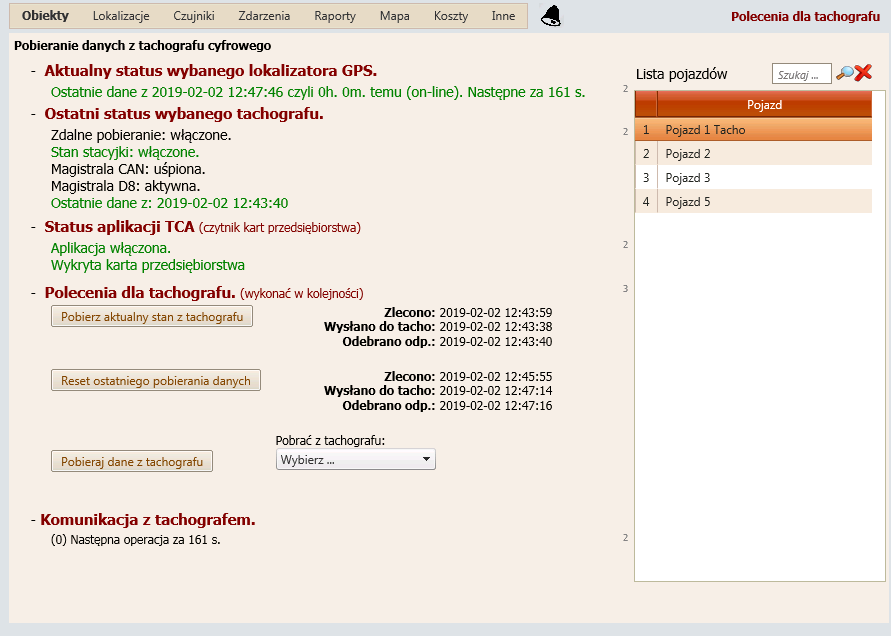
Тепер потрібно вказати, що саме ви хочете завантажити з тахографа, і виконати команду «Завантажити дані з тахографа». Відтепер процес виконуватиметься автоматично. Потрібно дочекатися його завершення. Спочатку буде надіслано запит на авторизацію.
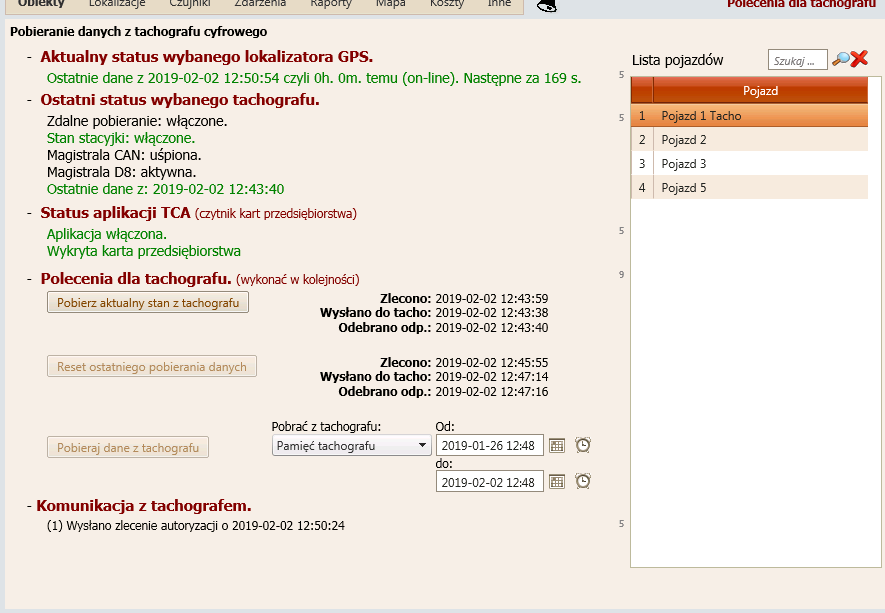
А потім розпочнеться завантаження файлу DDD.
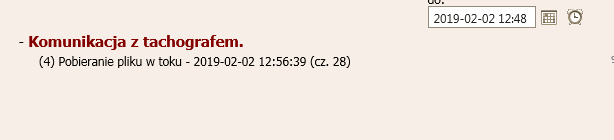
Усі етапи цього процесу відображатимуть свій статус у нижній частині екрана. Після успішного завантаження файлу з’явиться повідомлення.
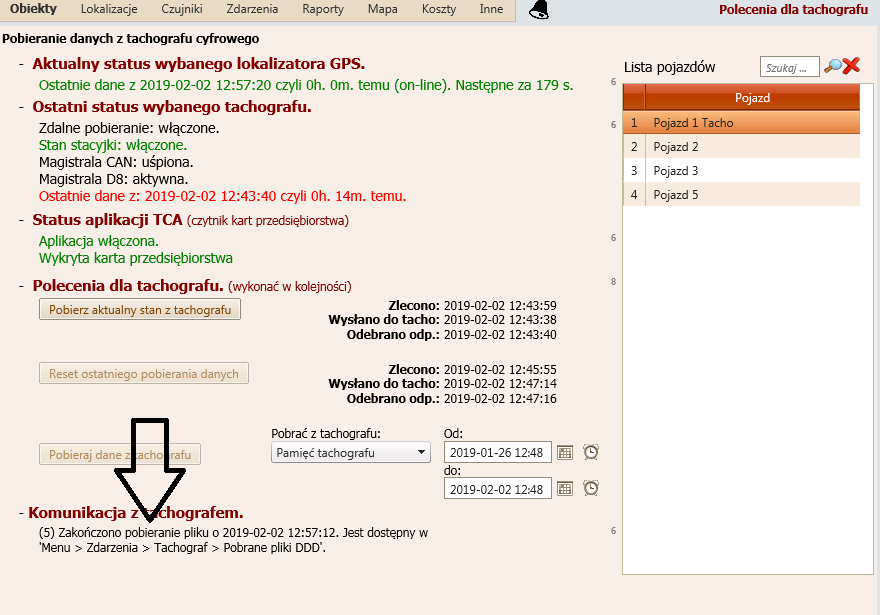
Це означатиме завершення завантаження.
Тепер потрібно перейти до:
Меню > Події > Тахограф > Завантажені файли DDD (Menu > Zdarzenia > Tachograf > Pobrane pliki DDD)
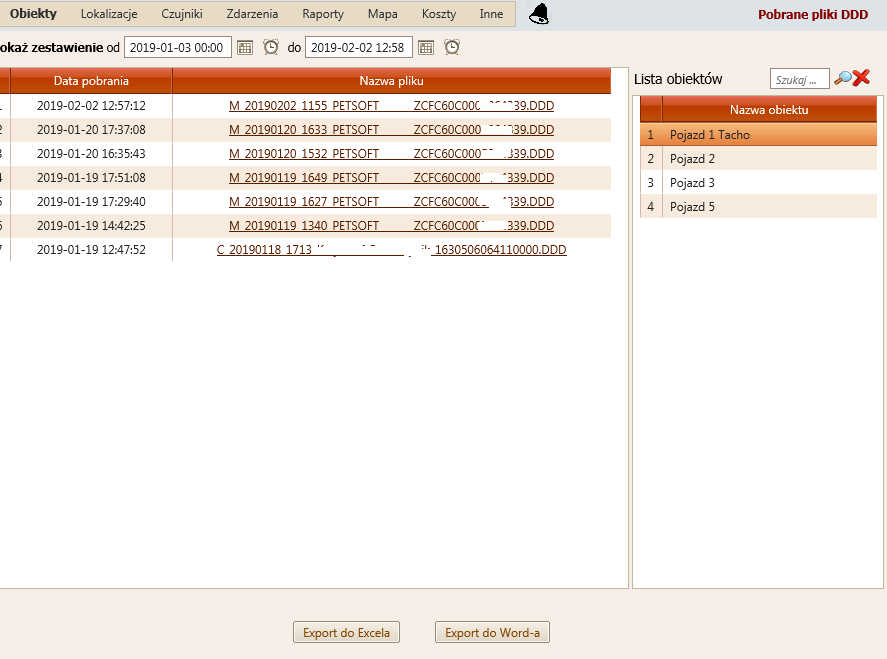
Там після вибору транспортного засобу у списку з’являться файли DDD для завантаження на локальний комп’ютер.