
Diese Beschreibung bezieht sich auf die vorherige Version der Anwendung – das Aussehen der Bildschirme kann vom aktuellen abweichen.
Möglichkeiten zur Anzeige der Fahrzeugroute
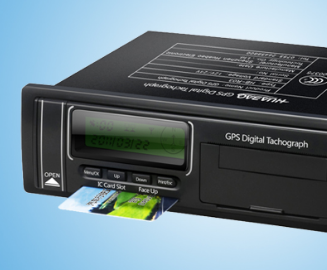 Die Funktion zum ferngesteuerten Herunterladen von DDD-Dateien ist äußerst nützlich. Firmenfahrzeuge kehren oft wochenlang nicht zur Basis zurück, sodass Flottenmanager keinen Zugriff auf die Daten der Fahrerkarten haben. Die Funktion zum Fernabruf von Daten aus dem Speicher des Tachographen und von Fahrerkarten ist daher sehr hilfreich. Dabei ist zu beachten, dass nur das Set „Monitoring CAN Plus Tacho“ diese Funktion bietet.
Um Daten aus dem digitalen Tachographen herunterladen zu können, benötigen Sie:
- Einen installierten digitalen Tachographen mit aktivierter Funktion zum Fernabruf von Dateien
- Ein installiertes GPS-Ortungsgerät S8.5 mit korrekter Verbindung zum Tachographen
- Einen Unternehmenskartenleser am Firmensitz
- Die Anwendung „TachoCardAuthorizer“ am Firmensitz
- Java-Software am Firmensitz
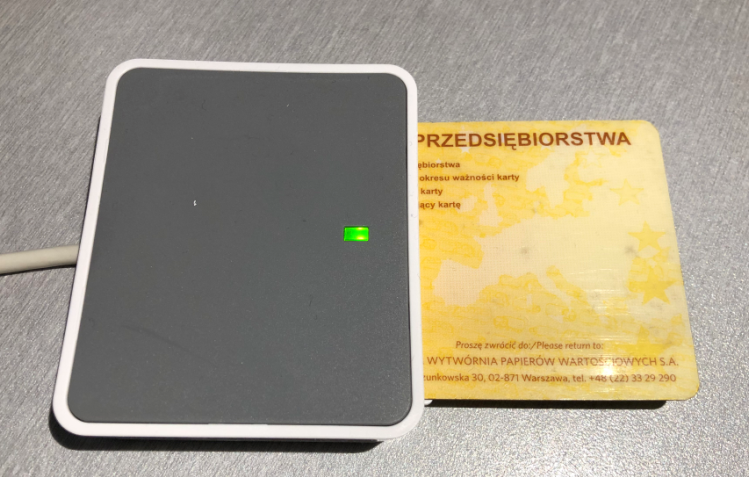 Konfiguration des lokalen Computers
Auf dem lokalen Computer, mit dem die DDD-Dateien heruntergeladen werden, sollten Sie:
- Den Unternehmenskartenleser an den USB-Port anschließen und den passenden Treiber installieren, sodass das Gerät im Windows-System sichtbar ist
- Die Java-Software installieren, falls sie noch nicht installiert ist
- Die Programmdateien von „TachoCardAuthorizer“ in ein ausgewähltes Verzeichnis kopieren
- Zum Verzeichnis des Programms TachoCardAuthorizer wechseln
- Das Programm TachoCardAuthorizer mit dem Befehl run.bat starten
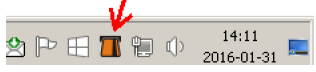
Im Windows-Systemtray sollte nun das Symbol der Anwendung TachoCardAuthorizer erscheinen. Über die Farbe des Symbols informiert die Anwendung über ihren Status.
Nach dem Start von TachoCardAuthorizer erscheint das Fenster für die erste Anmeldung
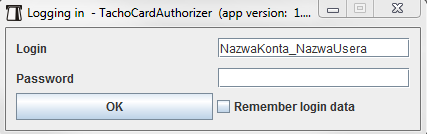
Hier müssen Sie eingeben:
Login: Kontoname_Benutzername*
Passwort: Benutzerpasswort*
Erklärung:
*Kontoname – der Name des Kontos auf dem Monitoring-GPS.net-Server
*_ – der Unterstrich
*Benutzername – der Name des Benutzers, der die Daten aus dem Tachographen herunterladen wird, entsprechend den Benutzerdaten im Monitoring-GPS.net-System
*Benutzerpasswort – das Passwort dieses Benutzers, entsprechend dem Passwort im Monitoring-GPS.net-System
Anschließend aktivieren Sie „Login-Daten merken“, damit die Daten lokal gespeichert werden. Eine erneute Eingabe ist dann nicht mehr erforderlich.
Nun legen Sie die Unternehmenskarten in den Kartenleser ein. Wenn alle Schritte korrekt ausgeführt wurden, sollte das Symbol des Programms TachoCardAuthorizer grün werden.
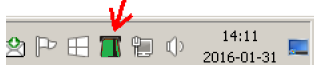
In allen anderen Fällen müssen Sie die Anmeldedaten oder die Installation des Kartenlesers korrigieren.
Herunterladen von Dateien aus dem Tachographen:
Melden Sie sich im Monitoring-GPS.net-System mit denselben Login-Daten an, die Sie auch im TachoCardAuthorizer eingegeben haben. Gehen Sie dann zu:
Menü > Ereignisse > Tachograph > Befehle für den Tachographen (Menu > Zdarzenia > Tachograf > Polecenia dla tachografu)
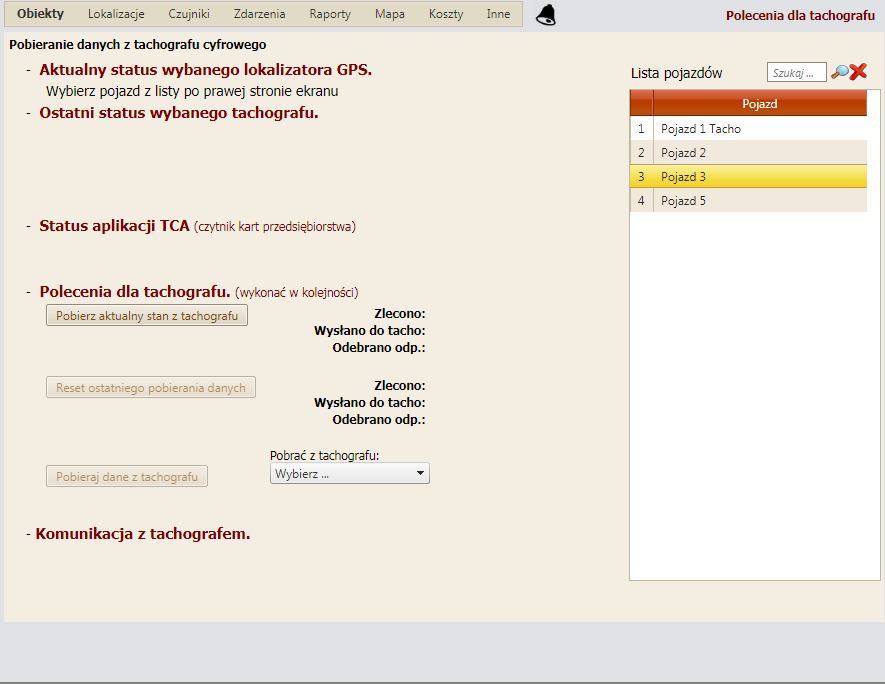
Wählen Sie anschließend auf der rechten Seite das Fahrzeug aus, von dem die DDD-Dateien heruntergeladen werden sollen. Nach dieser Aktion erscheint ein Bildschirm, der den aktuellen Status des Download-Systems anzeigt.
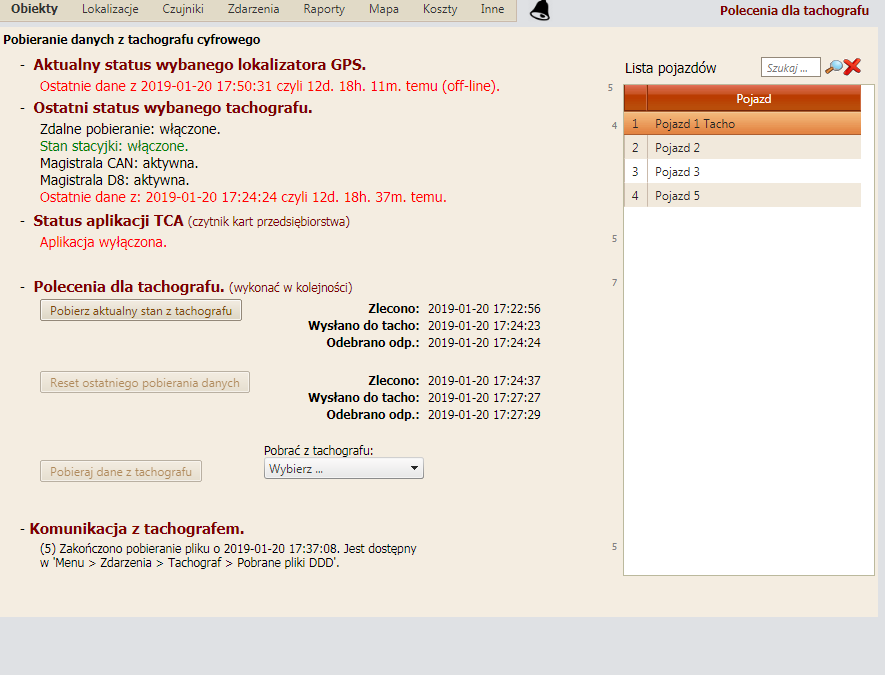
Dieser besteht aus mehreren Abschnitten:
- Aktueller Status des Ortungsgeräts
- Aktueller Status des Tachographen
- Aktueller Status der Anwendung TachoCardAuthorizer (TCA)
- Kommunikation mit dem Tachographen
Damit Sie Daten aus dem Tachographen herunterladen können, müssen alle Statusmeldungen vor Beginn des Downloads grün sein.
Der erste Schritt ist die Überprüfung, ob das GPS-Ortungsgerät online ist (grün) und ob auch der Status der TCA-Anwendung grün ist. Der zweite Schritt ist die Ausführung des Befehls „Aktuellen Tachographenstatus abrufen“ („Pobierz aktualny stan tachografu“). Nach dessen Ausführung warten Sie auf die Antwort des Ortungsgeräts. Wichtig ist, dass der Status der Zündung grün ist. Dieser Status wird immer angezeigt, wenn die Zündung eingeschaltet ist (im Fahrzeug mit Tachographen).
Nun, wenn alle Statusmeldungen grün sind, führen Sie den Befehl aus: „Letzten Download zurücksetzen“ („Reset ostatniego pobierania“). Nach erfolgreicher Ausführung und positiver Rückmeldung ist die Anwendung bereit, die DDD-Datei herunterzuladen.
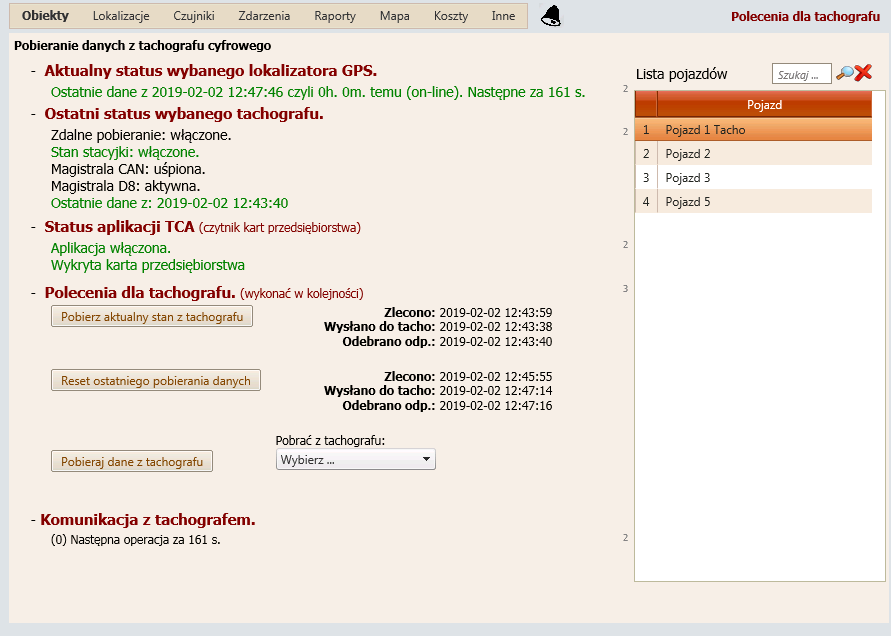
Jetzt wählen Sie aus, was Sie aus dem Tachographen herunterladen möchten, und geben den Befehl „Daten aus dem Tachographen herunterladen“ („Pobieraj dane z tachografu“) ein. Ab diesem Moment läuft der Prozess automatisch ab. Warten Sie, bis er abgeschlossen ist. Zuerst wird der Autorisierungsauftrag gesendet.
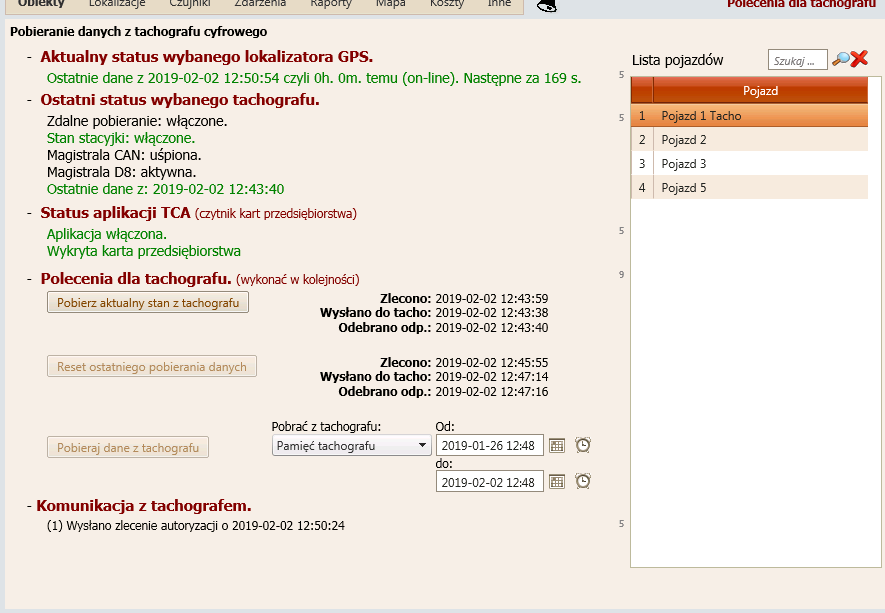
Danach beginnt der Download der DDD-Datei.
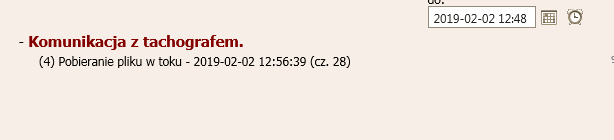
Alle Phasen dieses Prozesses zeigen ihren Status am unteren Bildschirmrand an. Nach erfolgreichem Herunterladen der Datei erscheint eine Meldung.
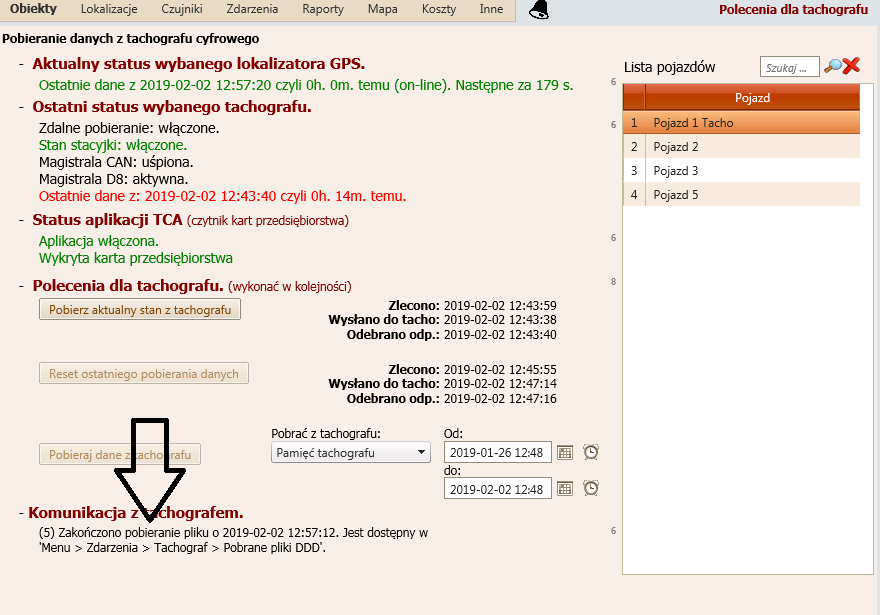
Dies bedeutet, dass der Download abgeschlossen ist.
Nun gehen Sie zu:
Menü > Ereignisse > Tachograph > Heruntergeladene DDD-Dateien (Menu > Zdarzenia > Tachograf > Pobrane pliki DDD)
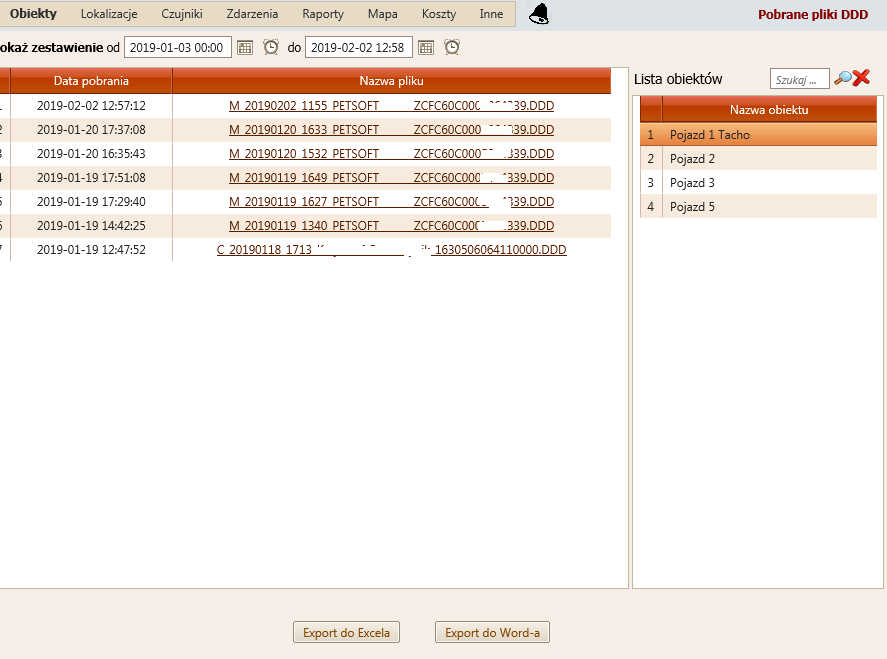
Dort erscheinen nach Auswahl des Fahrzeugs in der Liste die DDD-Dateien zum Download auf den lokalen Computer.