Системи GPS-моніторингу автопарку, оснащені функцією дистанційного завантаження даних, підключаються до транспортного засобу через мережу, забезпечуючи регулярне завантаження файлів DDD як з картки водія, так і з пам’яті тахографа.
Наші комплекти CAN Plus Tacho, CAN E Tacho надають цю функцію.
Щоб завантажити файли DDD з тахографа, спочатку потрібно увійти до системи Monitoring-GPS.net, використовуючи свій логін і пароль. Після успішного входу користувач отримує доступ до панелі керування автопарком.
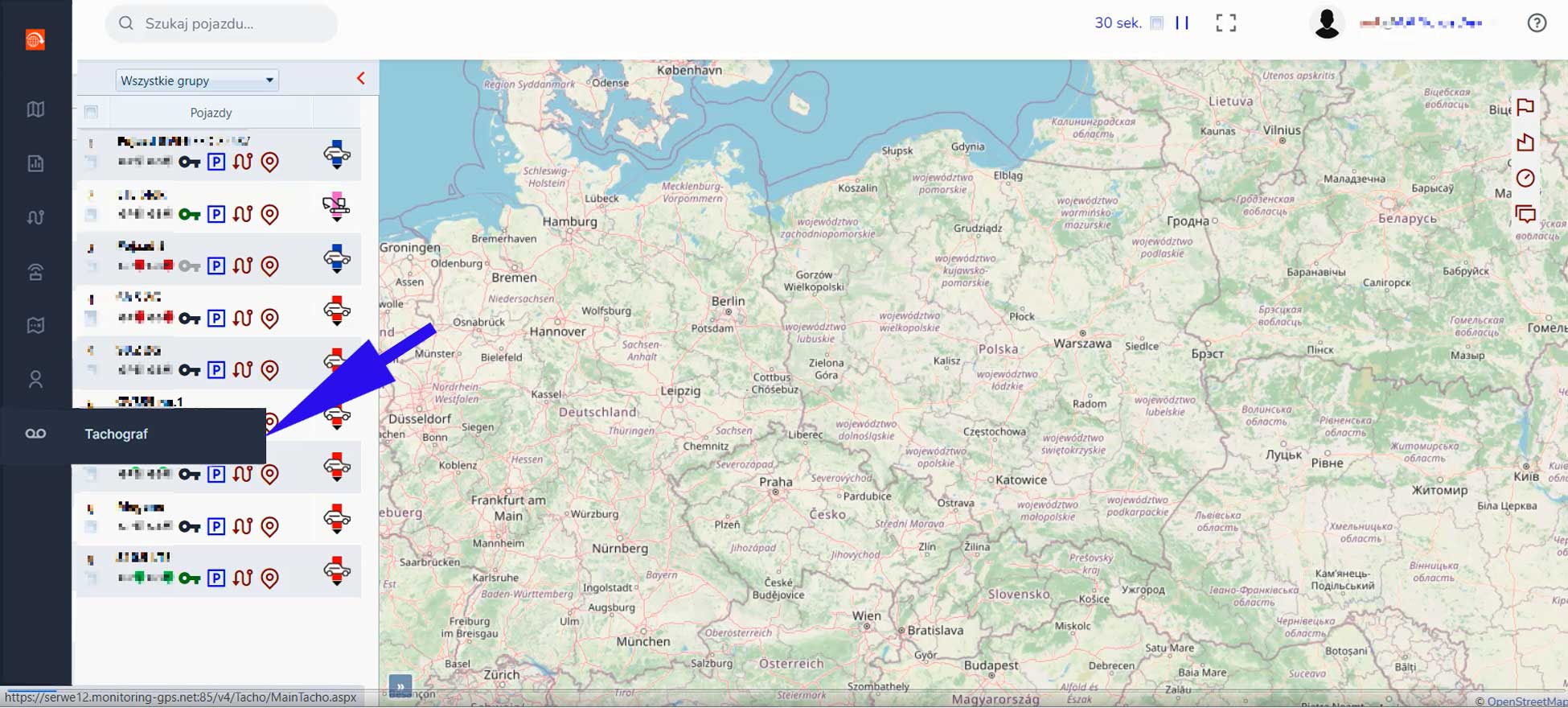
Далі зліва на панелі навігації обираємо вкладку "Тахограф" ("Tachograf").
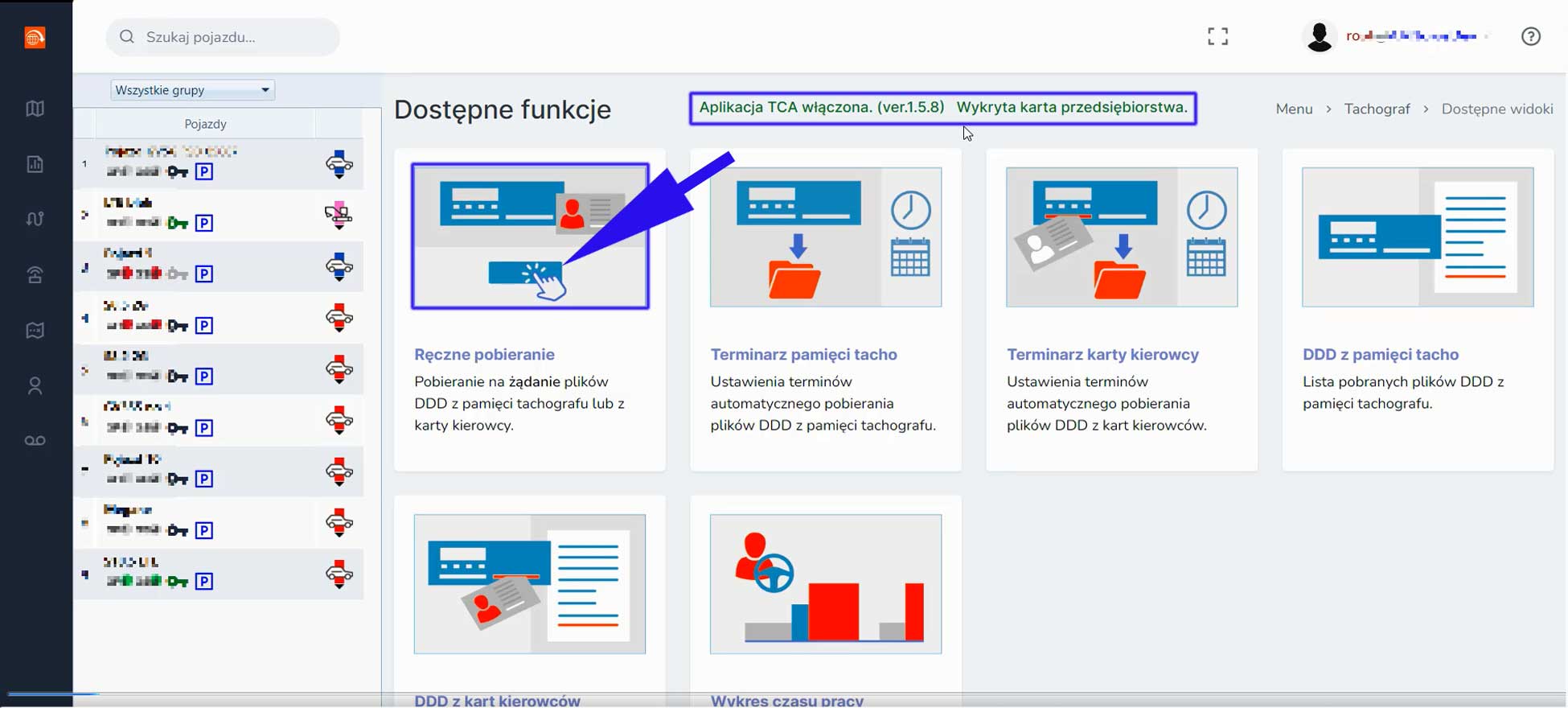
Перевіряємо, чи додаток TCA увімкнено та чи виявлена картка підприємства. Сповіщення повинно відображатися зеленим кольором. Далі натискаємо плитку "Ручне завантаження" ("Ręczne pobieranie").
Тепер обираємо водія з карткою водія в тахографі.
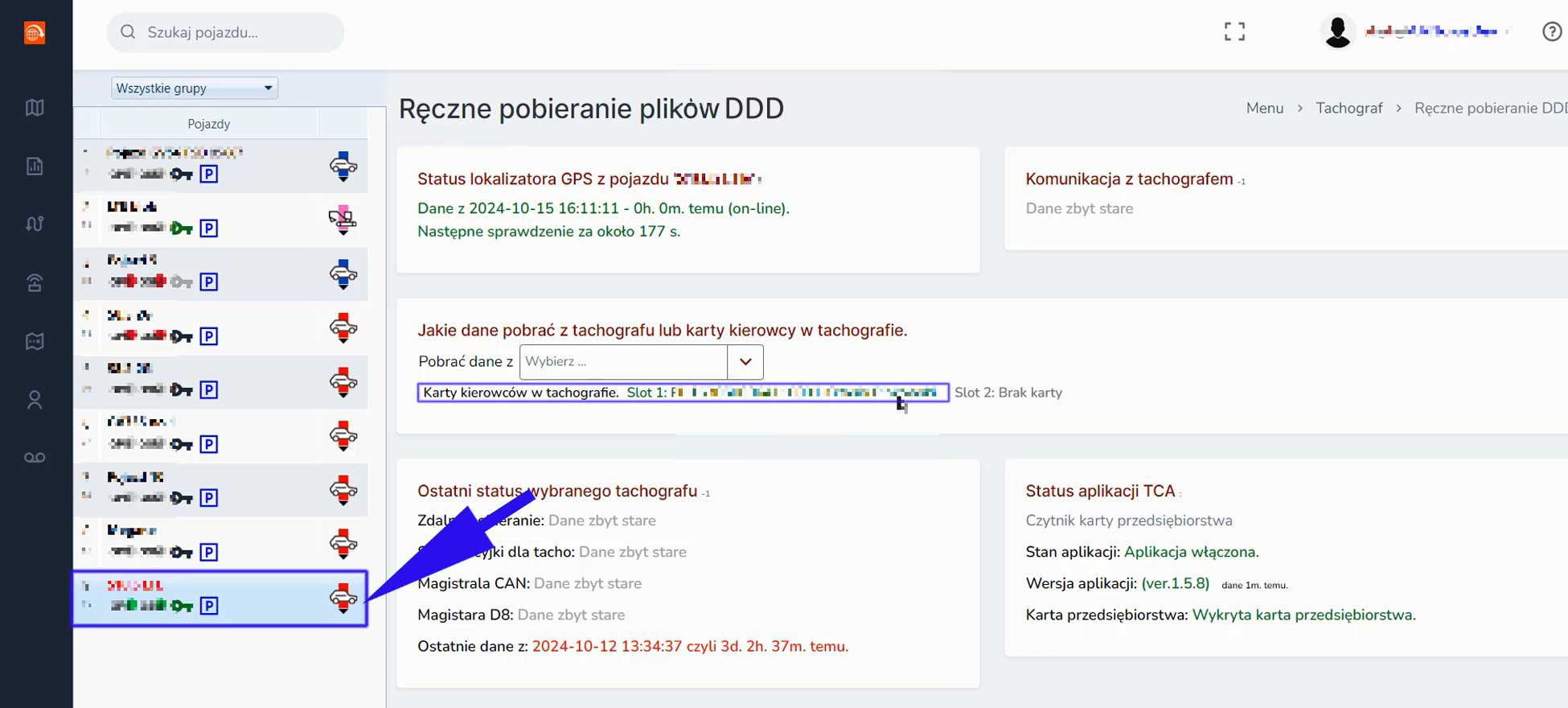
Далі переходимо до ручного завантаження файлів DDD.
Прокручуємо сторінку вниз і обираємо кнопку "Завантажити поточний стан тахографа" ("Pobierz aktualny stan tachografu"). Тепер завантажуємо поточний стан тахографа.
Після вибору потрібно дочекатися відповіді трекера.
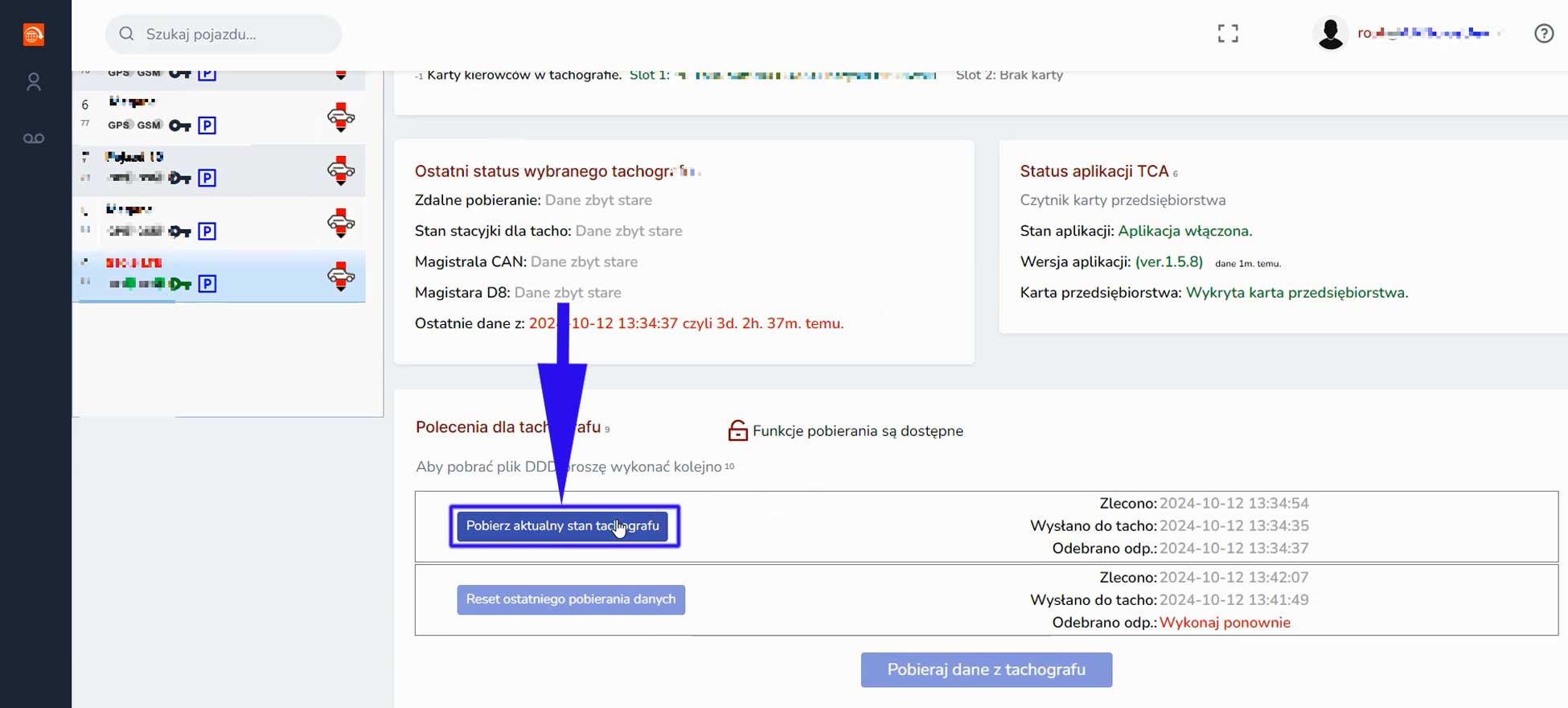
У верхній частині екрана в розділі "Зв’язок з тахографом" ("Komunikacja z tachografem") перевіряємо поточний стан тахографа. Важливо, щоб стан запалювання був зеленого кольору. Такий стан відображається завжди, коли запалювання увімкнене у вибраному автомобілі з тахографом. Всі написи відображаються зеленим, а запалювання онлайн. У цей момент можна виконати скидання останнього завантаження, щоб обнулити тахограф.
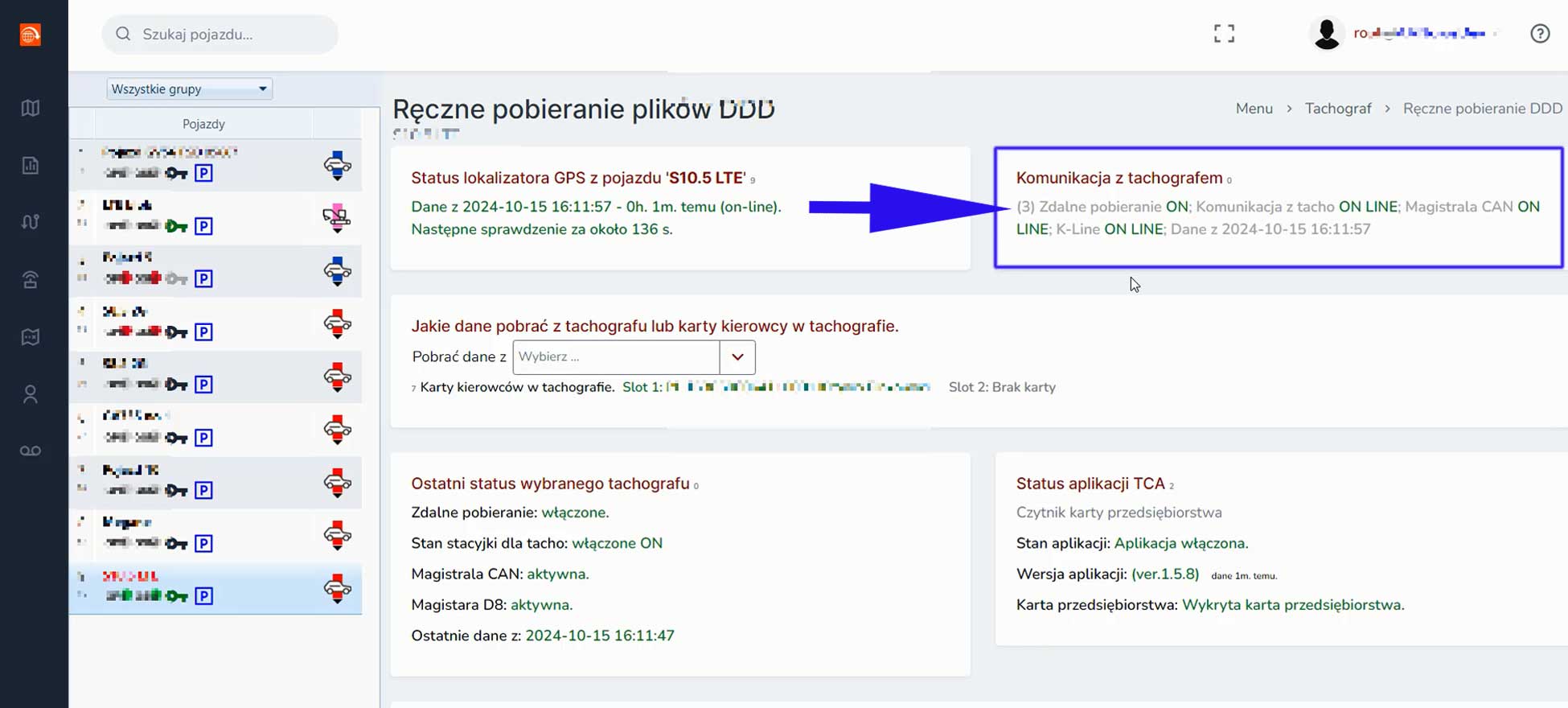
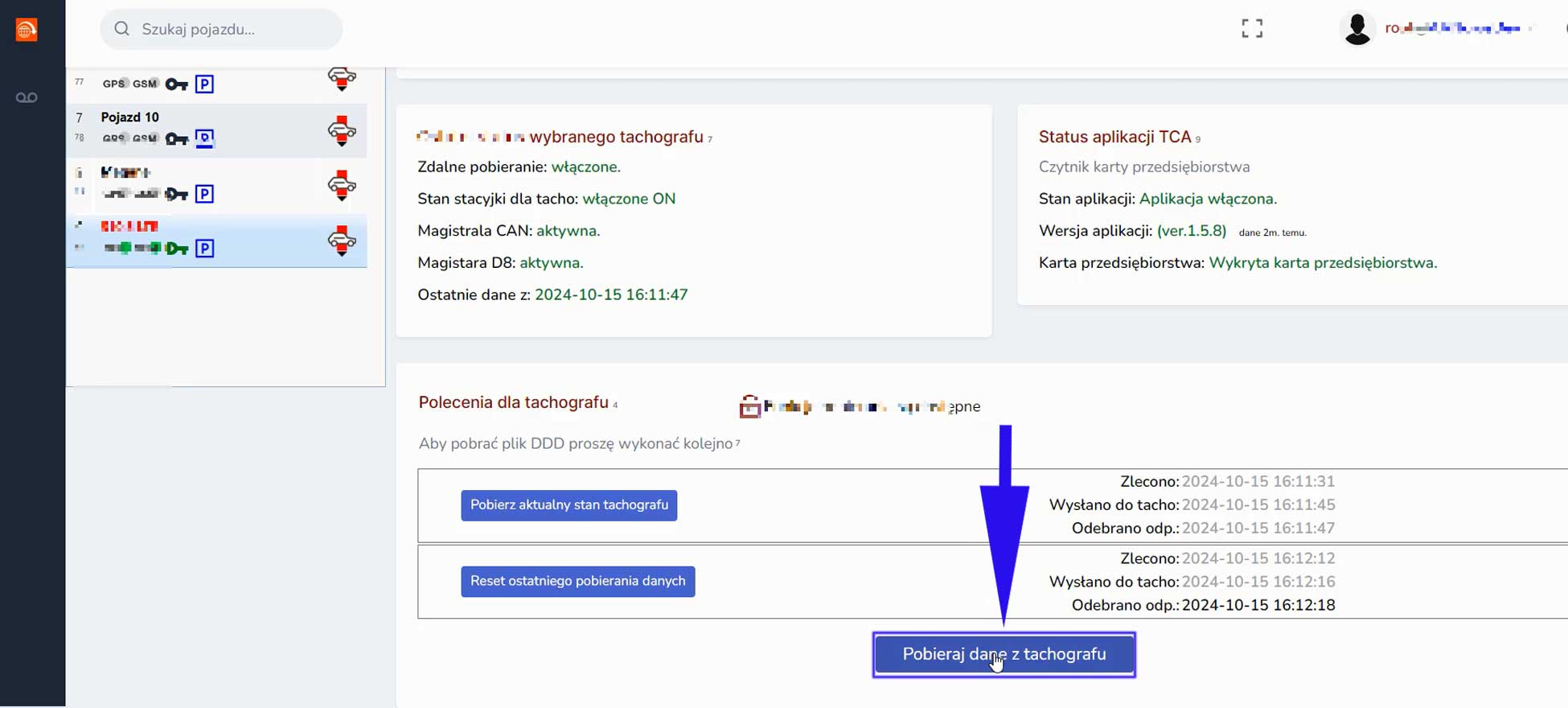
Прокручуємо сторінку вниз. Натискаємо кнопку "Скидання останнього завантаження даних" ("Reset ostatniego pobierania danych"). Чекаємо на відповідь.
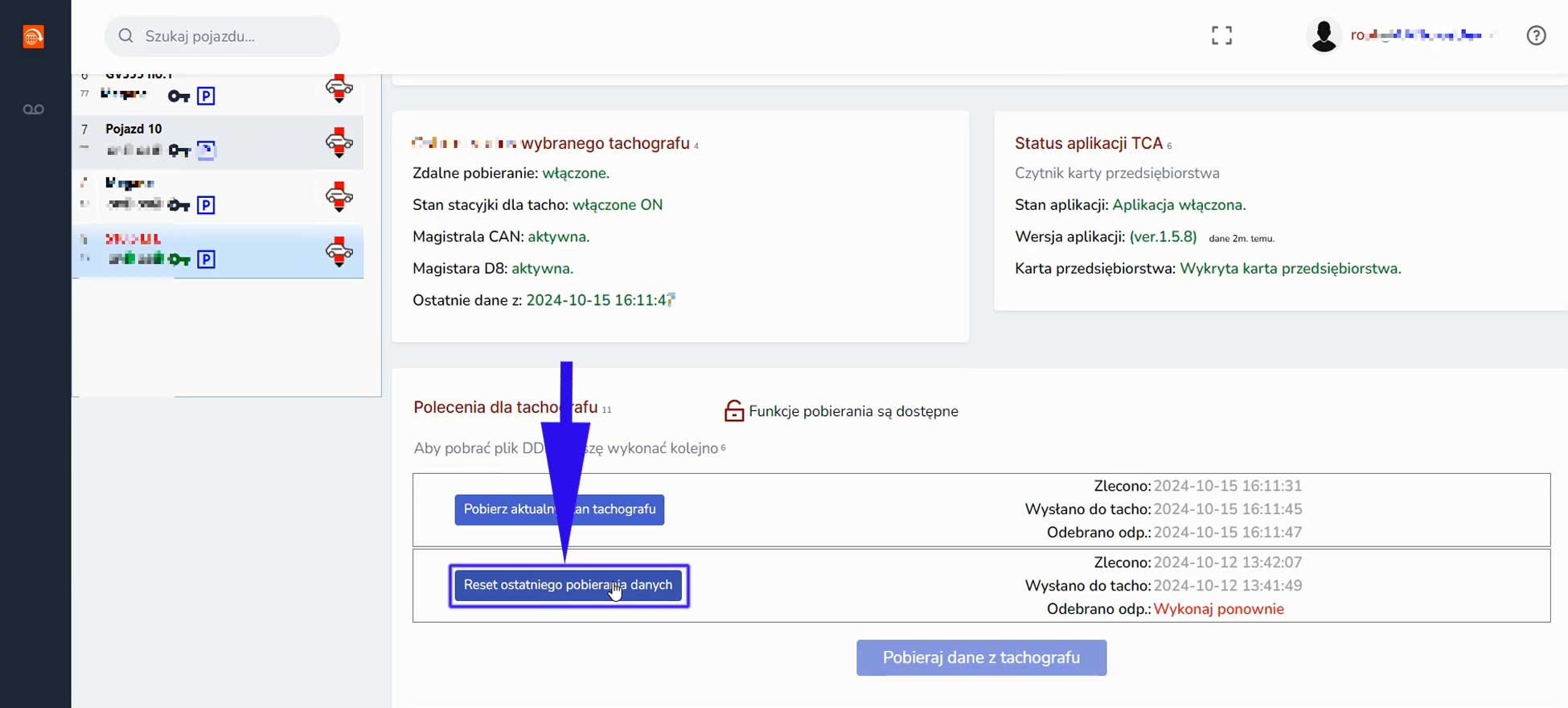
Повертаємося вгору сторінки.
Отримуємо відповідь з тахографа. Скидання виконано правильно, повідомлення відображаються зеленим кольором.
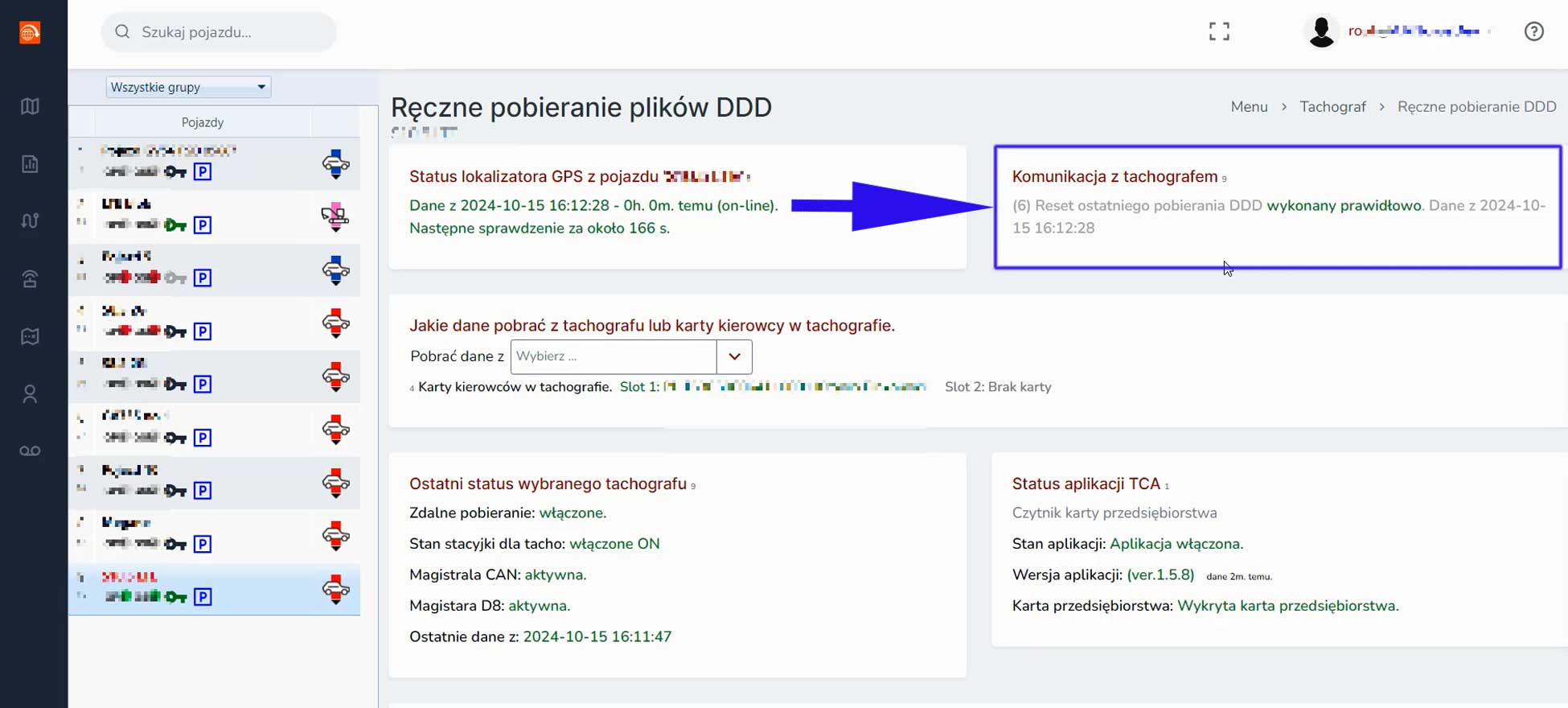
Тепер можна обрати, які дані потрібно завантажити.
Можна завантажити пам’ять тахографа або інформацію з картки водія. У цьому прикладі обираємо пам’ять тахографа.
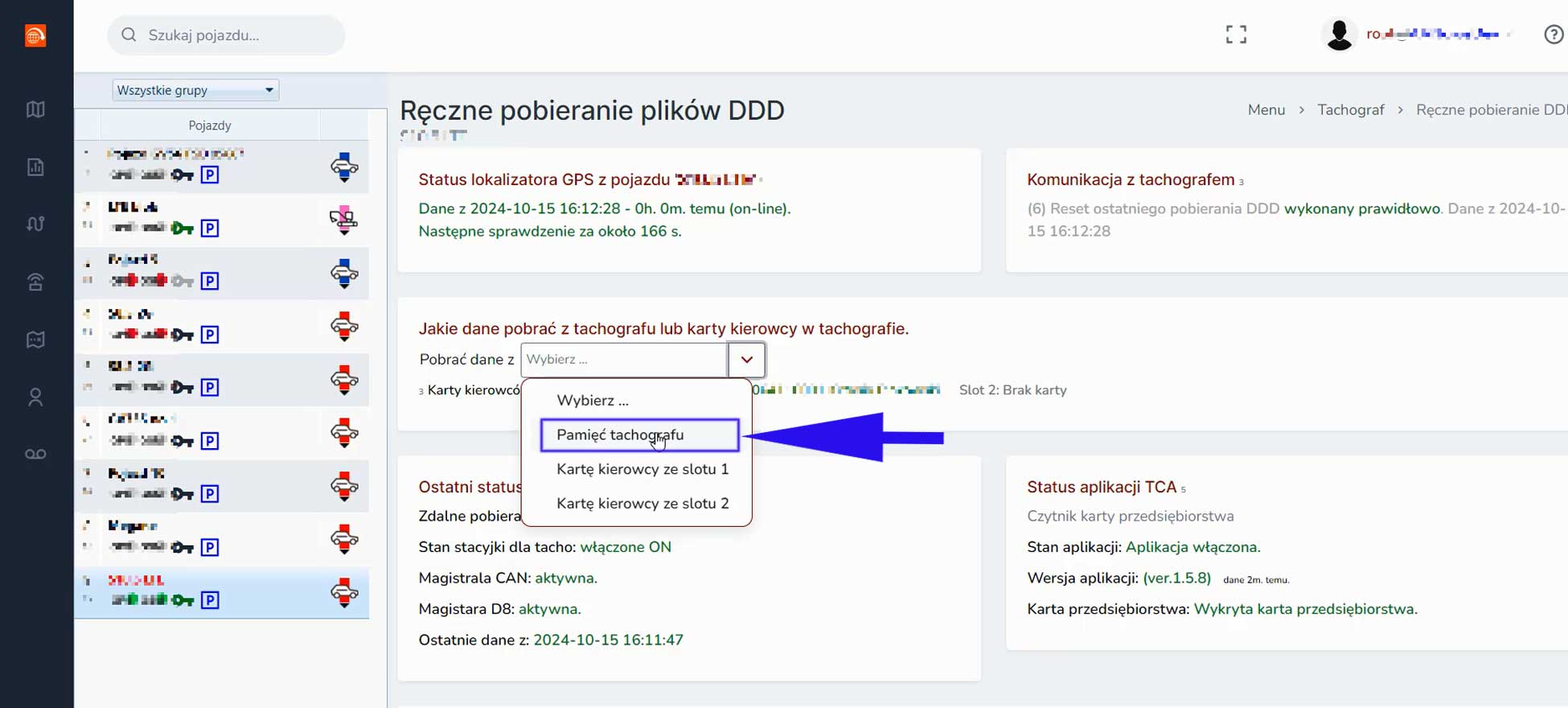
Після цього вибору з’являться вікна вибору дат. Тепер можна їх встановити.
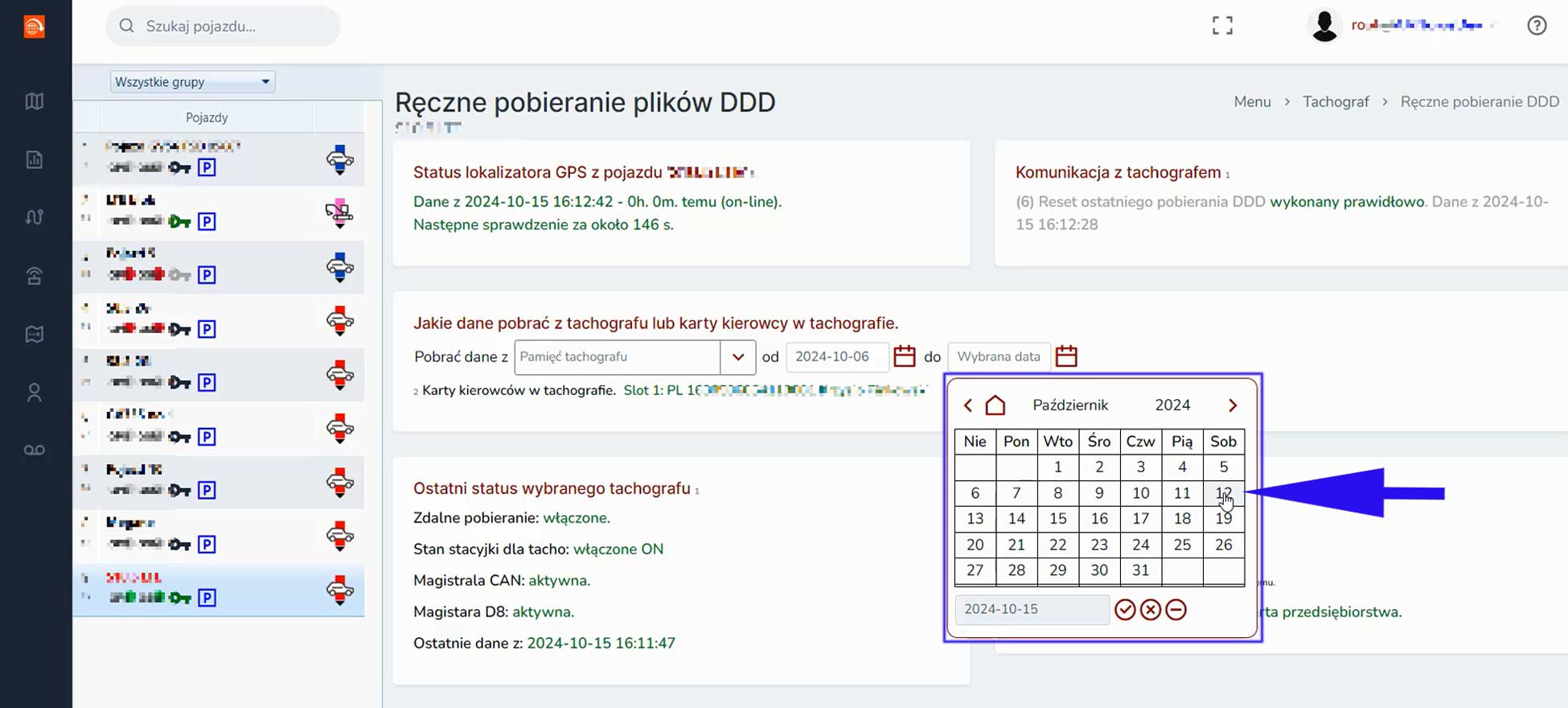
Натискаємо кнопку "Завантажити дані з тахографа" ("Pobieraj dane z tachografu").
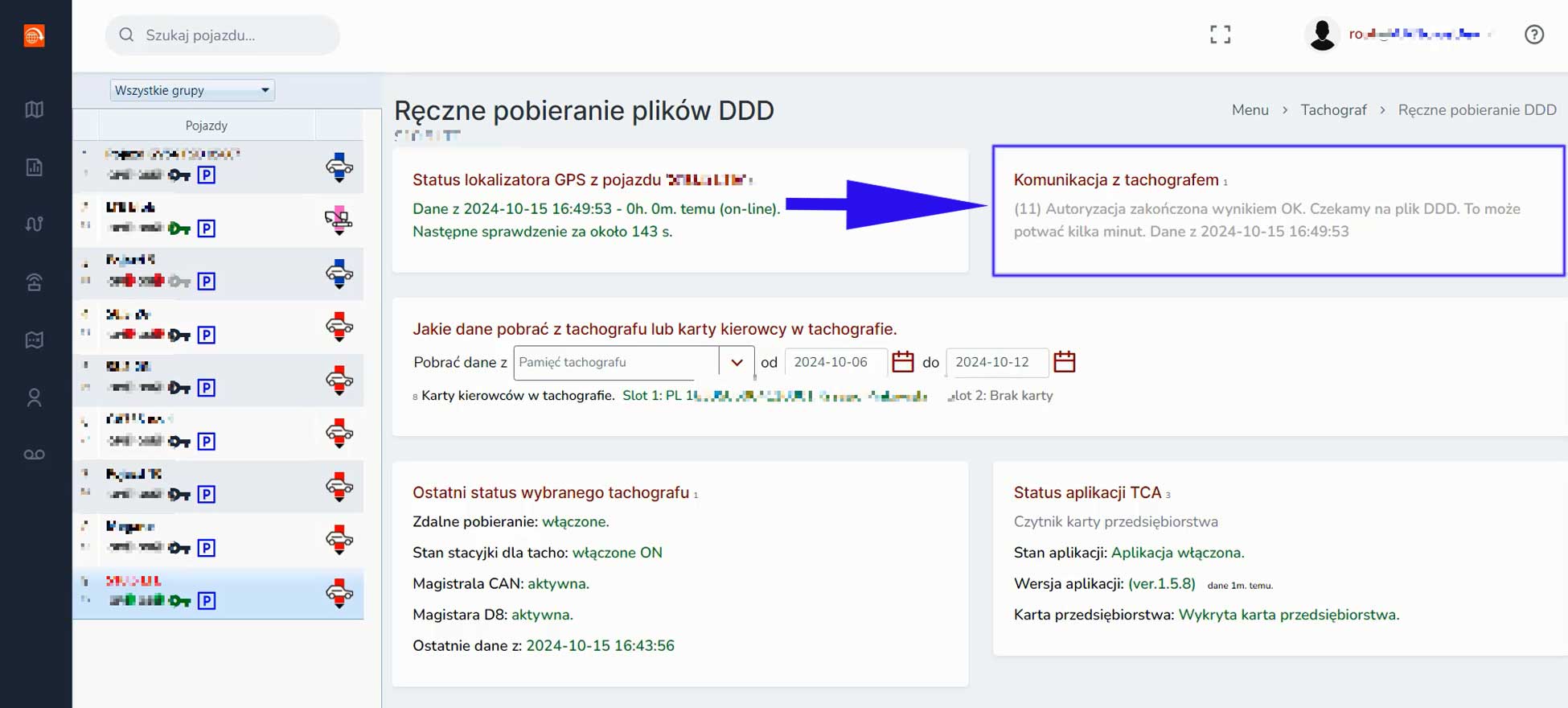
Тепер починається процес авторизації картки підприємства, яка знаходиться у зчитувачі карт на підприємстві. Ця інформація передається через програму TCA до трекера і до тахографа.
Авторизація вимагає обміну інформацією між трекером, тахографом і карткою підприємства.
Відбувається авторизація. Після передачі всіх пакетів авторизація завершується. Тепер чекаємо на передачу файлів DDD. Після завершення процесу файл буде завантажено і він буде доступний у системі.
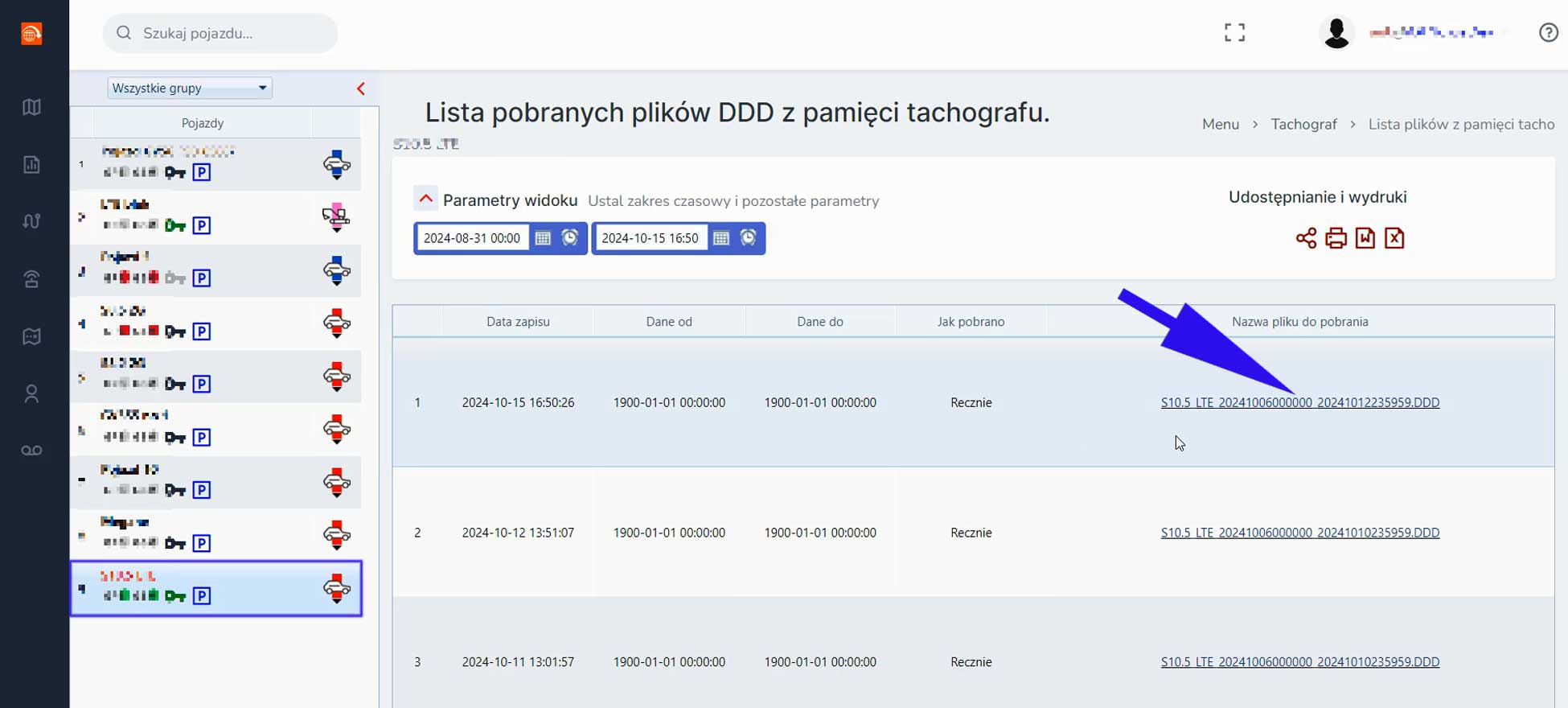
Зліва у списку обираємо вкладку "Тахограф" ("Tachograf"), а потім натискаємо плитку "DDD з пам’яті тахографа" ("DDD z pamięci tacho") і переходимо до списку завантажених файлів DDD.
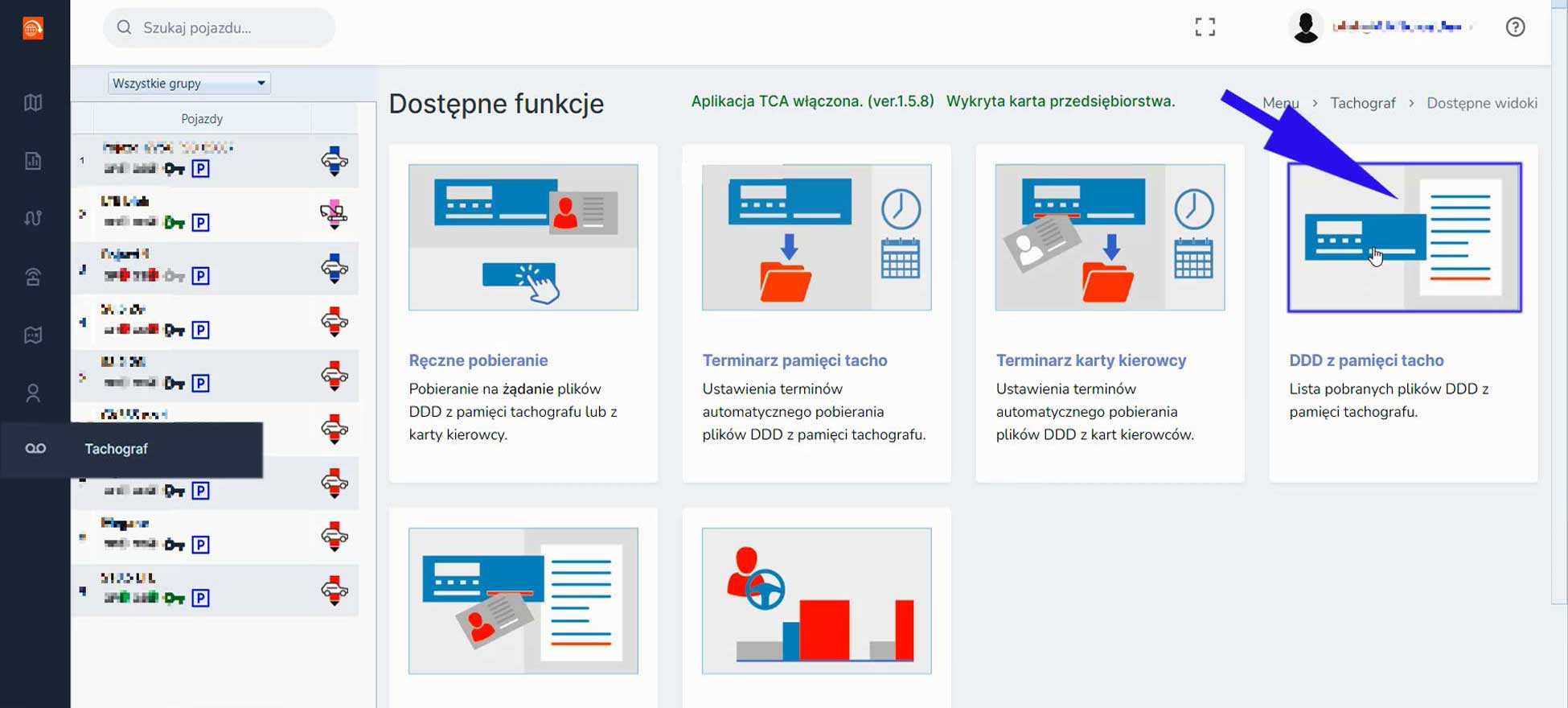
Обираємо водія, дані з картки якого ми згенерували. Маємо посилання, яке можна завантажити.