
Cette description concerne la version précédente de l’application – l’aspect des écrans peut différer de l’actuel.
Méthodes de visualisation de l’itinéraire des véhicules
Sur cette page, nous présentons la manière de consulter l’itinéraire parcouru par les véhicules de votre flotte, en expliquant les possibilités de navigation et l’utilisation des onglets disponibles.
Pour visualiser l’itinéraire emprunté par un véhicule, il faut :
Se connecter au système : Menu > Localisations > Localisations effectuées de l’objet sur la carte > Vue détaillée
À ce stade, un écran contenant la carte s’affichera.
L’image ci-dessous montre l’écran avec la carte et les contrôles, dont nous expliquerons les fonctions.
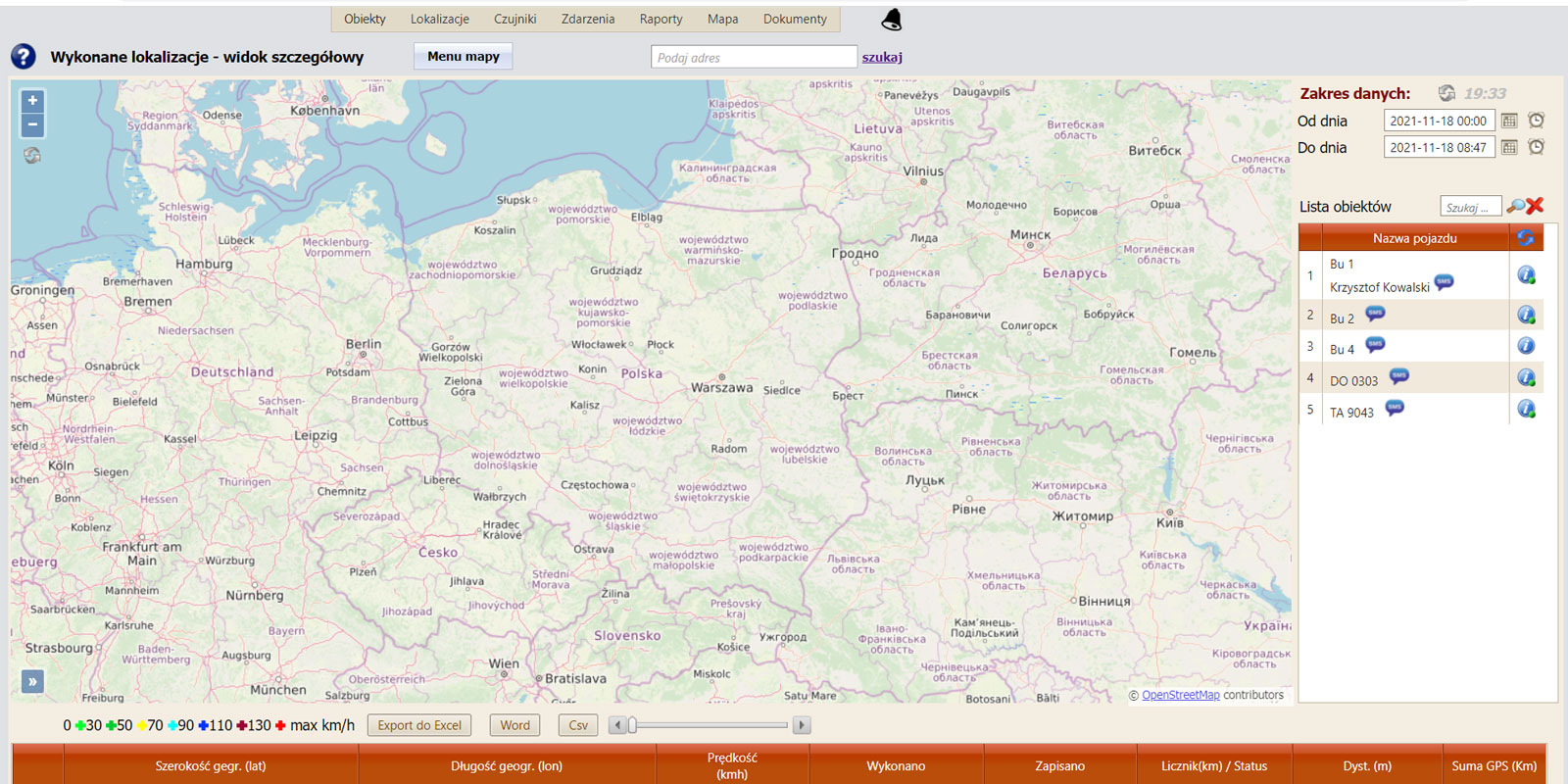
Présentation des principaux onglets autour de la carte
Pour votre confort, nous allons expliquer ici la signification des onglets les plus importants afin de faciliter la navigation sur la page.
Le côté droit de notre carte comprend :
- Plage de données, où l’on sélectionne la période à contrôler (calendrier, horloge)
- Liste des objets
- Nom du véhicule (l’icône " i " avec un œil vert indique un véhicule actif)
Sous la carte, il convient de prêter attention aux explications :
- La plage de vitesse est illustrée par une couleur spécifique des croix
- on voit également un curseur qui, en le déplaçant, permet de suivre tout l’itinéraire dans la plage horaire choisie.
Dans la partie supérieure, vous trouverez un onglet utile si vous souhaitez effacer la carte, il suffit d’aller dans Menu de la carte > Effacer la carte.
- dans la fenêtre vide à côté, vous pouvez saisir directement une adresse à afficher sur la carte, puis > rechercher
Maintenant, pour consulter les données, procédez comme suit :
Sur la droite, vous voyez la liste des véhicules et "Plage de données" avec les contrôles de sélection de la période. Dans l’ordre souhaité, choisissez la plage de données (icônes calendrier, horloge) que vous souhaitez visualiser et indiquez le véhicule dont vous voulez voir l’itinéraire.
À ce moment, cliquez sur le bouton "Afficher les données" ("Pokaż dane") qui apparaîtra au centre de la carte.
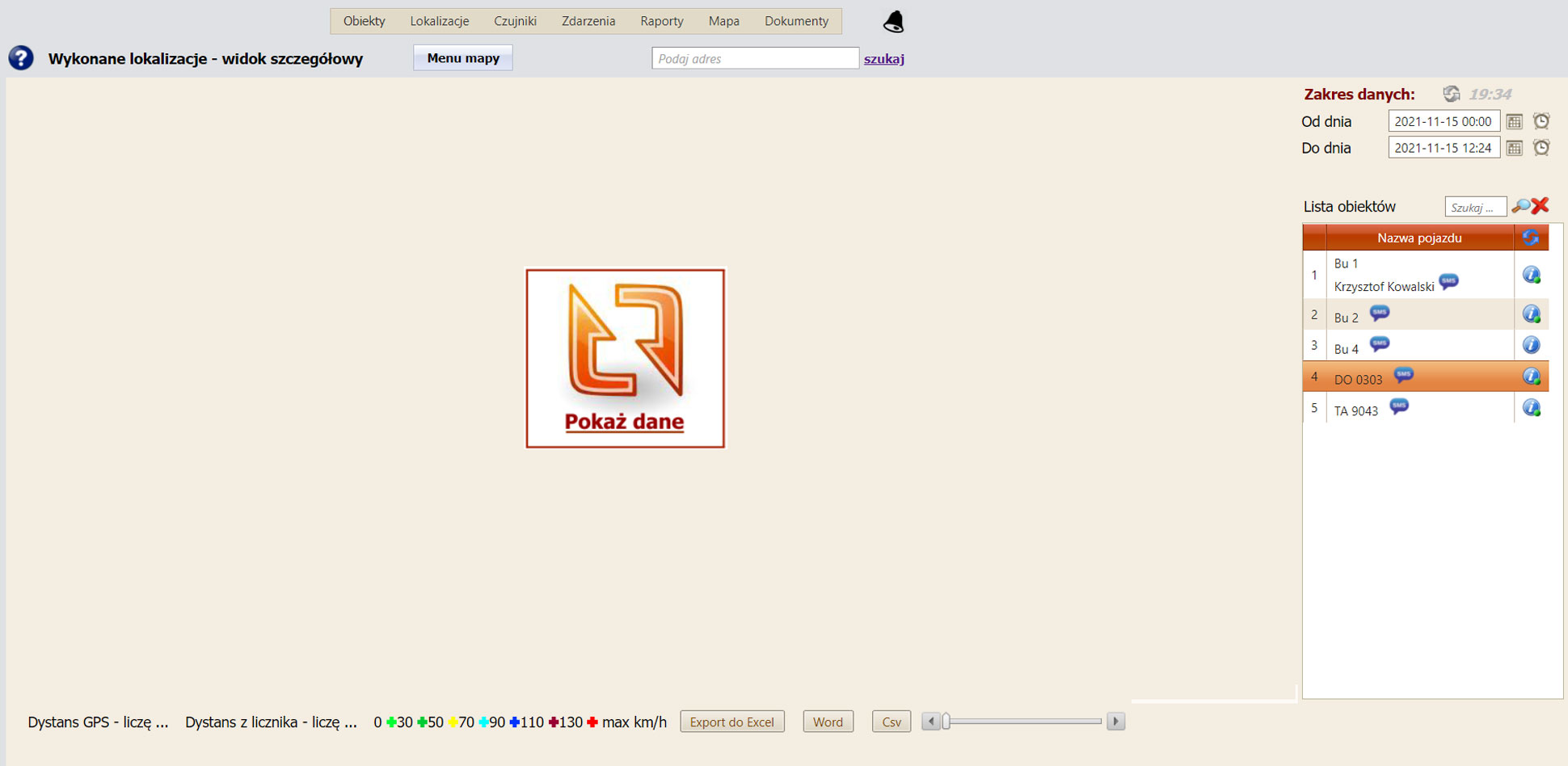
Ce bouton apparaît dès que vous sélectionnez un véhicule dans la liste de droite et recouvre la carte. Après avoir cliqué sur ce bouton, l’itinéraire du véhicule sera tracé.
Un exemple d’itinéraire de véhicule est présenté sur l’image ci-dessous.
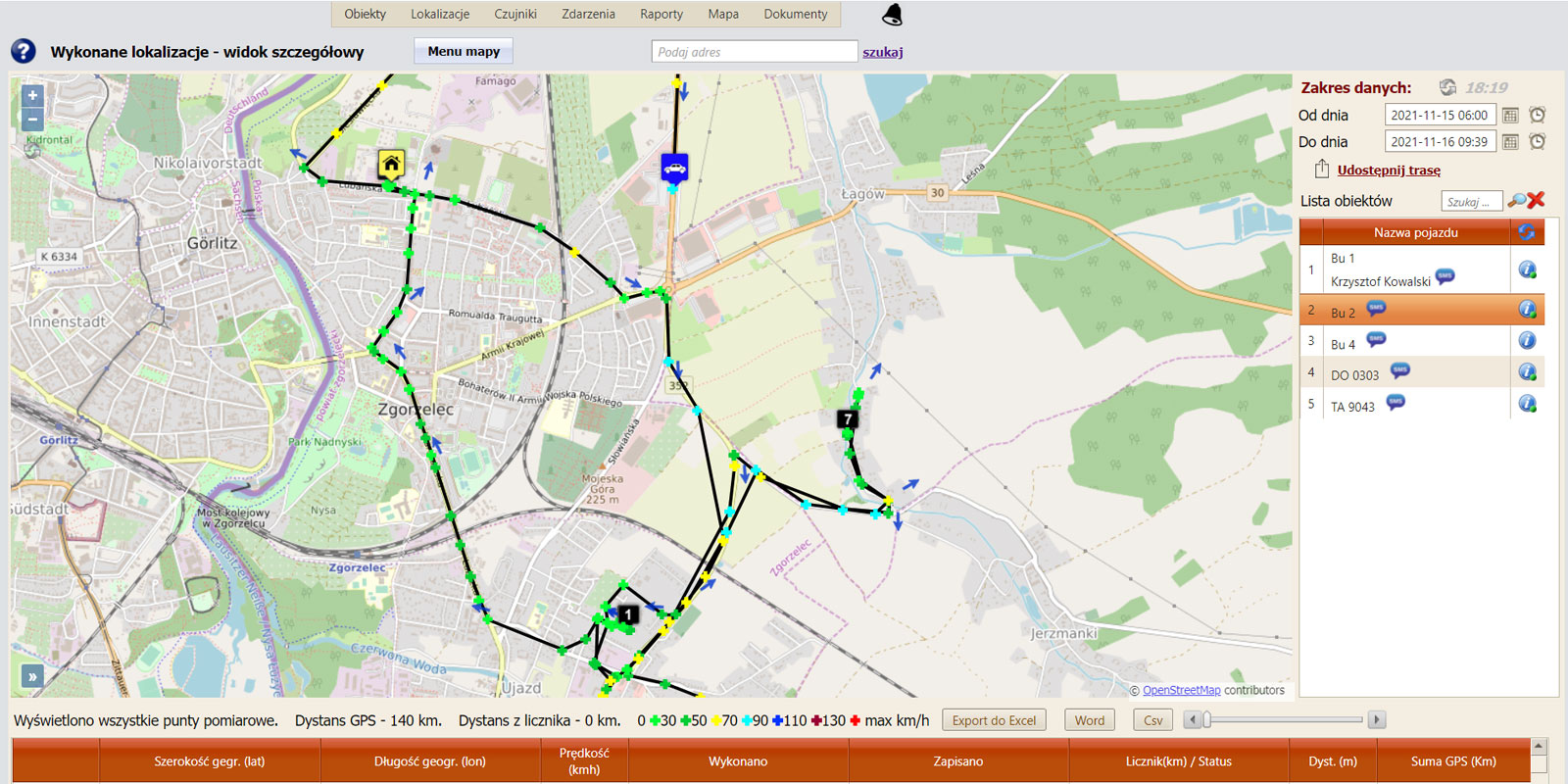
Présentation des icônes visibles sur la carte
Ci-dessous, nous expliquons brièvement la signification des icônes pour faciliter leur lecture.


 *Les croix apparaissant sur la ligne noire du trajet correspondent à une mesure du compteur du véhicule
 *maison début de l’itinéraire
 *voiture fin de l’itinéraire
 flèche indique la direction du déplacement du véhicule
 *carré noir indique un arrêt
* Les icônes affichées sur la carte, en cliquant dessus, montrent des données détaillées
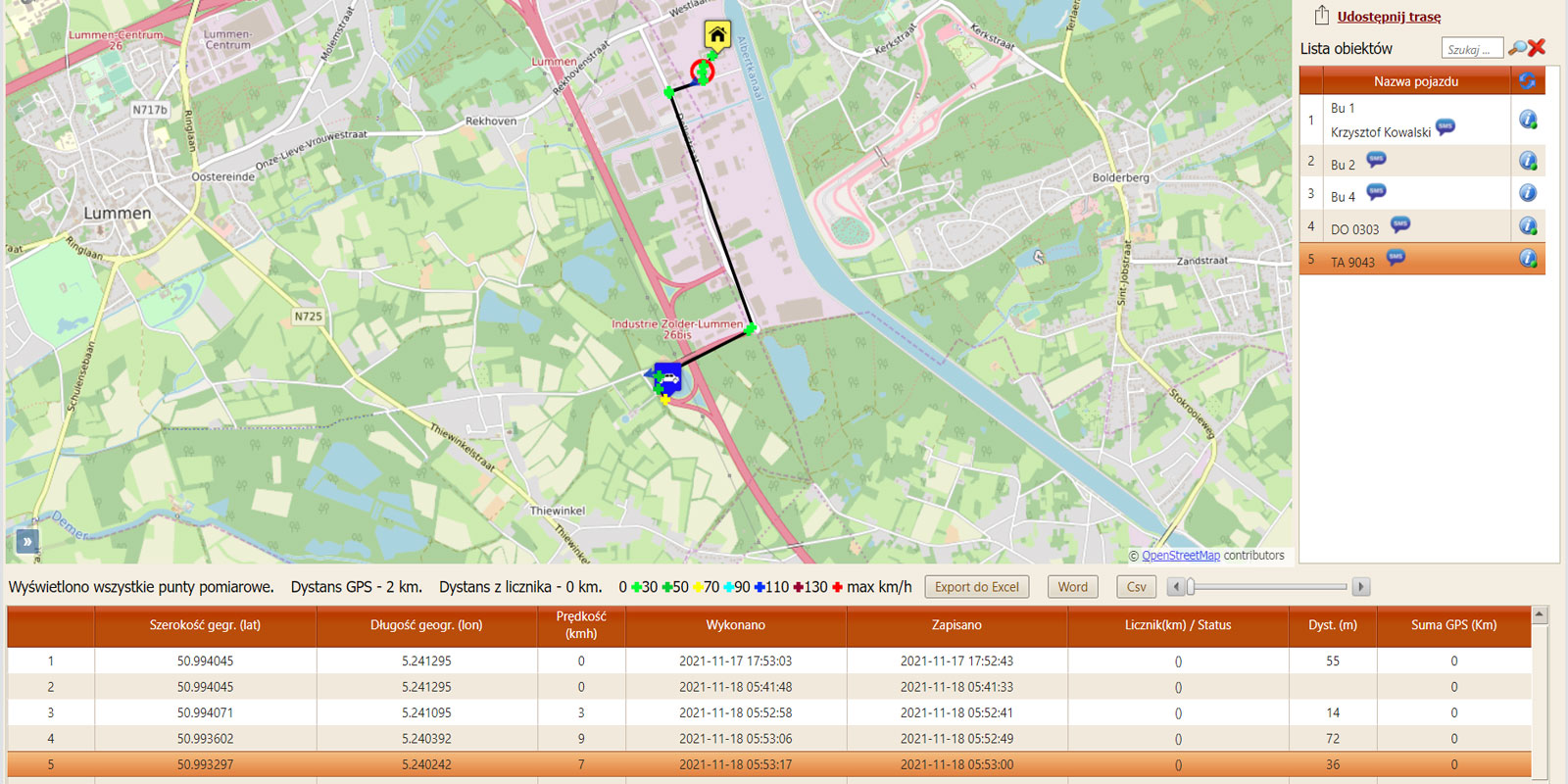
indiquera précisément le point recherché sur la carte.
 L’icône cercle rouge indique un lieu précis à un moment donné du trajet
Si vous souhaitez partager l’itinéraire, cela est bien entendu possible.
Cliquez alors sur l’icône à droite de la carte "Partager l’itinéraire", où vous trouverez également un lien à copier en toute sécurité.
Le traceur GPS installé dans le véhicule transmet les données à notre serveur. Ces données incluent, entre autres, les coordonnées géographiques de l’endroit où il se trouve actuellement. Ces données sont collectées toutes les 30 secondes ou plus fréquemment. L’intervalle de collecte est raccourci lorsque le véhicule change de direction ou se déplace lentement et effectue des manœuvres. Cela permet de mieux refléter son itinéraire sur la carte. Les données ainsi collectées sont envoyées à notre centre de surveillance par paquets de 6, soit environ toutes les 3 minutes. Cela garantit une grande précision dans la transmission des données qui vous intéressent.