
Цей опис стосується попередньої версії застосунку — вигляд екранів може відрізнятися від поточного.
Способи перегляду маршруту руху транспортних засобів
На цій сторінці ми покажемо, як переглядати маршрут руху транспортних засобів Вашого автопарку, пояснюючи можливості навігації та використання доступних вкладок.
Щоб побачити маршрут, яким проїхав транспортний засіб, потрібно:
Увійти в систему Monitoring-GPS.net: Меню > Локації > Виконані локації об'єкта на мапі > Детальний перегляд (Menu > Lokalizacje > Wykonane lokalizacje obiektu na mapie > Widok szczegółowy)
У цей момент з'явиться екран із картою.
Нижче на зображенні показано вигляд екрану з картою та елементами керування, функції яких ми пояснимо.
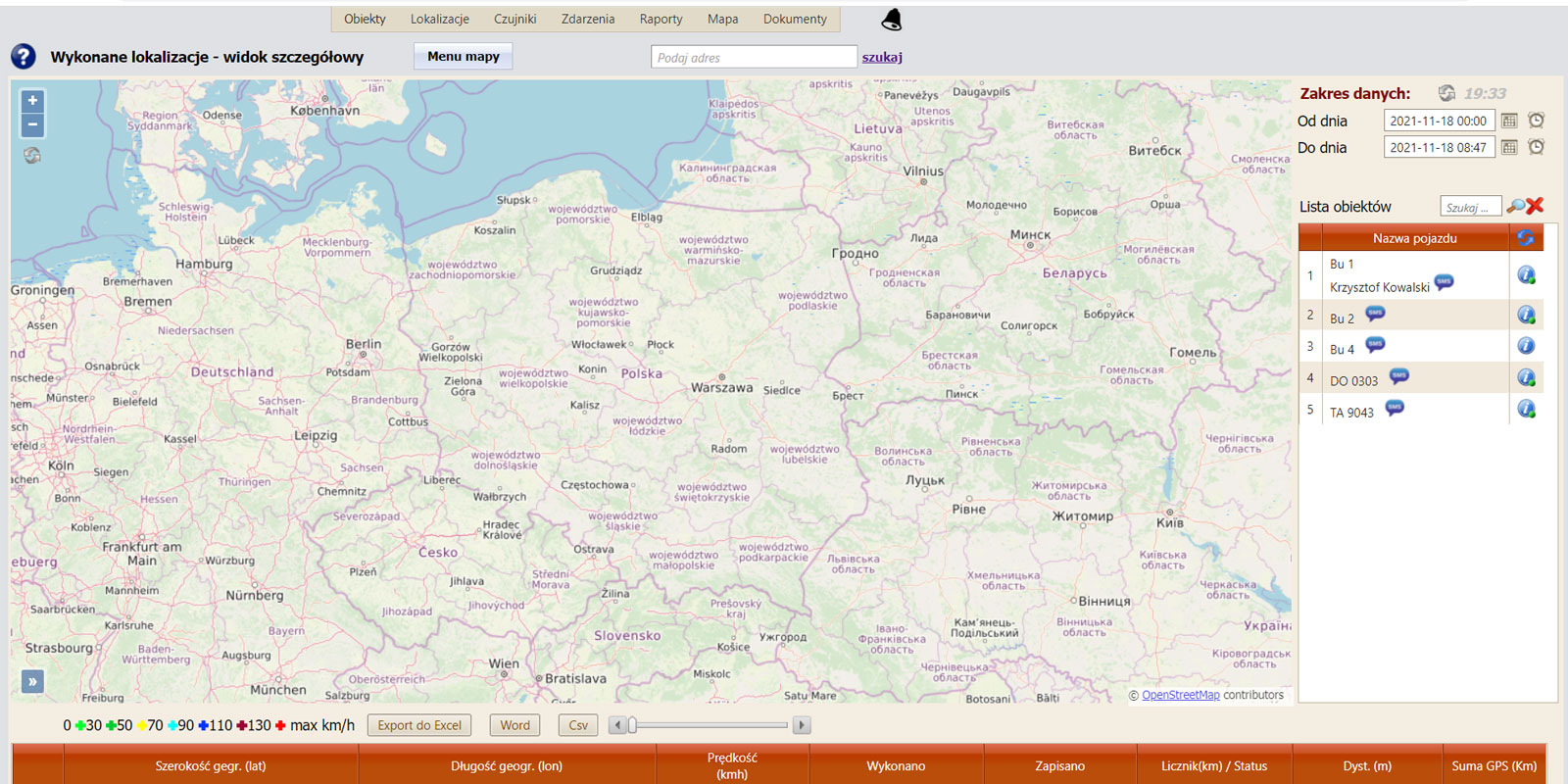
Огляд основних вкладок навколо карти
Для Вашої зручності тут ми пояснимо значення основних вкладок, щоб навігація по сторінці була простою та зрозумілою.
Права сторона нашої карти це:
- Діапазон даних: тут ми обираємо часовий проміжок для контролю (календар, годинник)
- Список об'єктів
- Назва транспортного засобу (зелена іконка " i " біля імені означає, що транспортний засіб активний)
Під картою варто звернути увагу на пояснення:
- Діапазон швидкості ілюструється відповідним кольором хрестиків
- також видно повзунок, який дозволяє простежити весь маршрут у вибраному часовому діапазоні.
У верхній частині знайдете вкладку, потрібну для очищення карти: достатньо перейти до Меню карти > Очистити карту.
- у порожньому віконці поруч можна безпосередньо ввести адресу, яка має з'явитися на карті, а потім > пошук
Тепер, коли Ви хочете перевірити дані, дійте так:
Праворуч видно список транспортних засобів і "Діапазон даних" з елементами вибору часових меж. У будь-якому порядку обирайте часовий діапазон (іконки календар, годинник), який хочете переглянути, і вказуйте транспортний засіб, маршрут якого бажаєте побачити.
Далі потрібно натиснути кнопку "Показати дані" ("Pokaż dane"), яка з'явиться по центру карти.
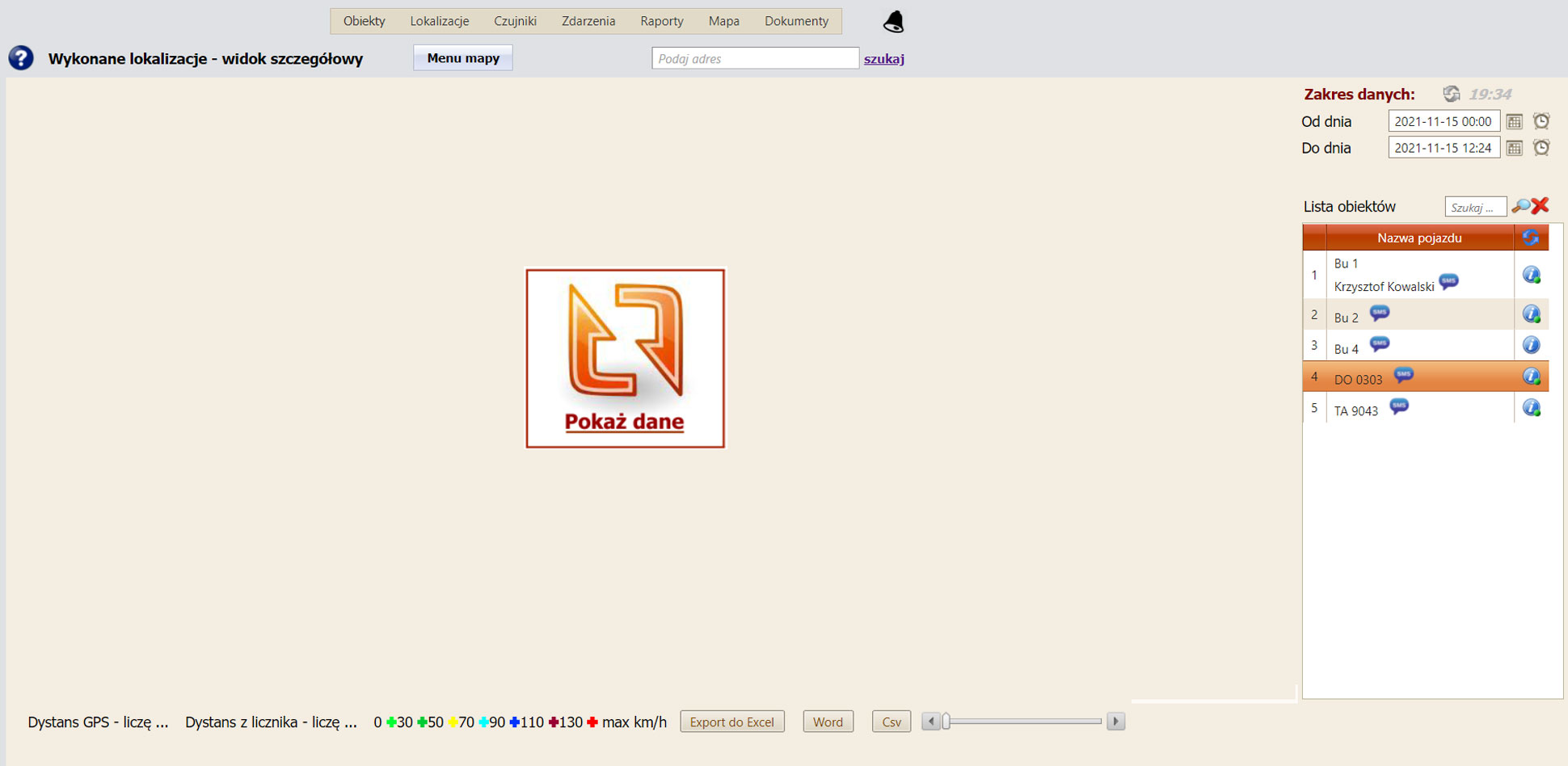
Ця кнопка з'являється після вибору транспортного засобу зі списку праворуч і перекриває карту. Після натискання цієї кнопки буде намальовано маршрут транспортного засобу.
Приклад маршруту транспортного засобу показано на зображенні нижче.
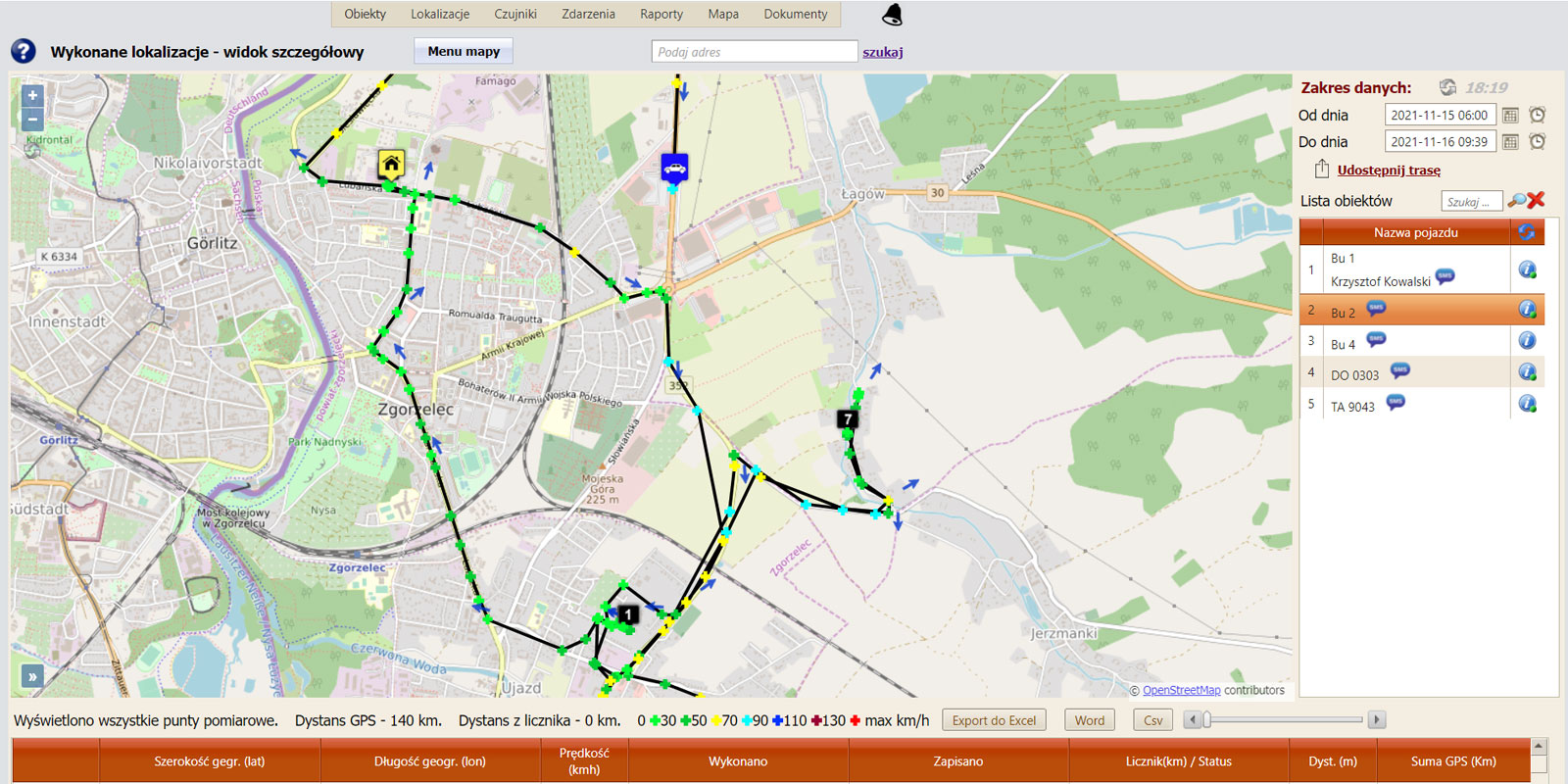
Огляд іконок, видимих на карті
Нижче коротко пояснимо значення іконок, щоб їх було легко розпізнати.


 *хрестики, що з'являються на чорній лінії маршруту — це вимір з одометра автомобіля
 *будинок — початок маршруту
 *авто — кінець маршруту
 стрілка показує напрямок руху транспортного засобу
 *чорний квадратик позначає зупинку
* іконки, що відображаються на карті, при натисканні на них показують детальні дані
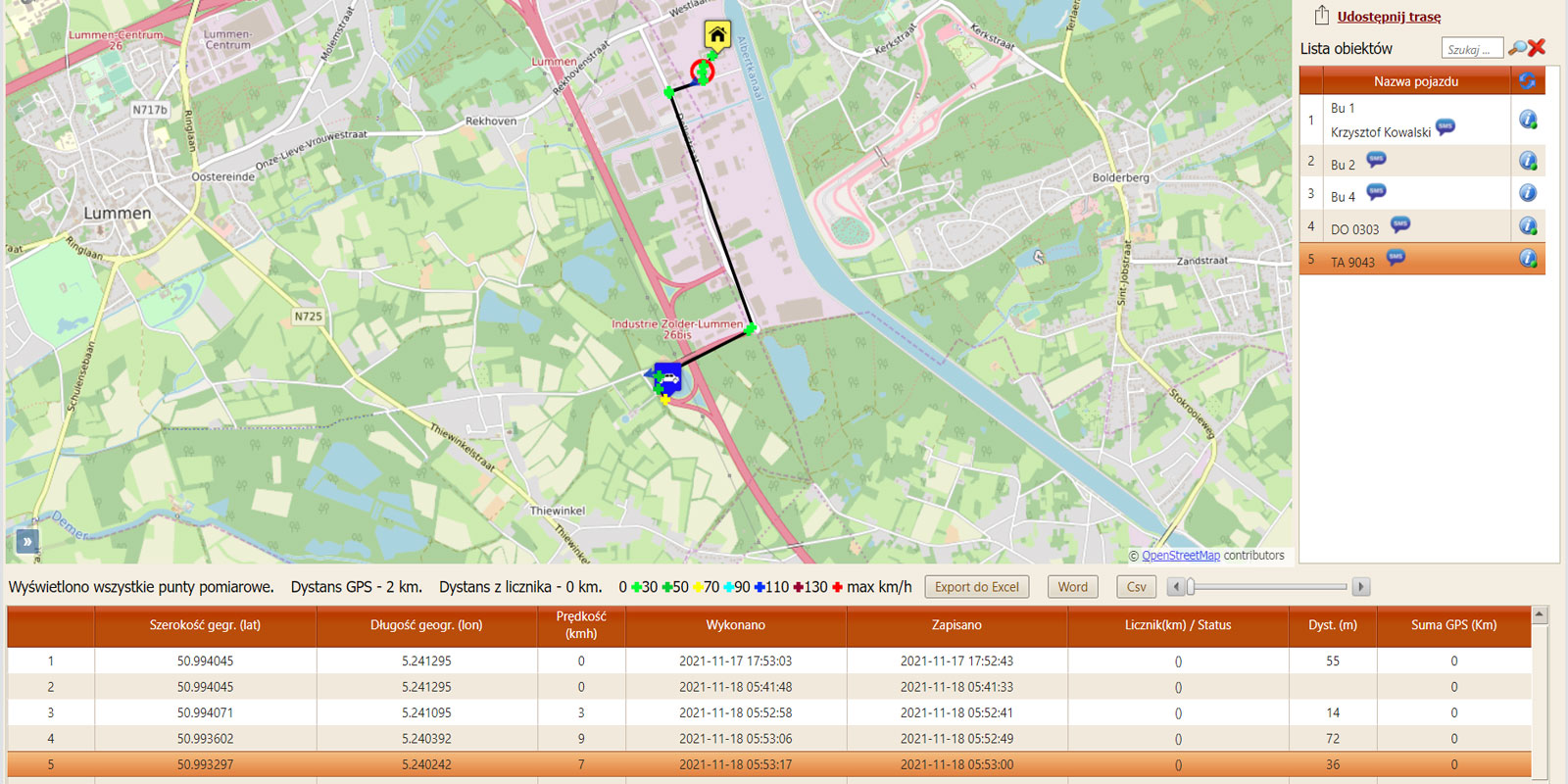
точно вкаже точку на карті, яку Ви шукаєте.
 Іконка червоне коло вказує конкретне місце у відповідний момент маршруту
Якщо Вам потрібно поділитися маршрутом, це, звісно, можливо.
Натискаєте іконку праворуч від карти "Поділитися маршрутом" ("Udostepnij trasę"), там також знайдете посилання, яке можна безпечно скопіювати.
GPS-трекер, встановлений у автомобілі, передає дані на наш сервер. Це, зокрема, географічні координати місця, де він зараз знаходиться. Дані збираються з інтервалом у 30 секунд або частіше. Інтервал скорочується, коли транспортний засіб змінює напрямок або рухається повільно та виконує маневри. Завдяки цьому на карті можна точніше відобразити його маршрут. Так зібрані дані передаються до нашого центру моніторингу пакетами по 6 штук, тобто приблизно кожні 3 хвилини. У результаті це забезпечує високу точність передачі цікавих для Вас даних.