
Diese Beschreibung bezieht sich auf die vorherige Version der Anwendung – das Aussehen der Bildschirme kann vom aktuellen abweichen.
Möglichkeiten zur Ansicht der Fahrtroute der Fahrzeuge
Auf dieser Seite zeigen wir Ihnen, wie Sie die Fahrtroute der Fahrzeuge Ihrer Flotte anzeigen können, und erklären die Navigationsmöglichkeiten sowie die Nutzung der verfügbaren Registerkarten.
Um die Route eines Fahrzeugs anzuzeigen, gehen Sie wie folgt vor:
Melden Sie sich im System an: Menü > Standorte > Ausgeführte Objektstandorte auf der Karte > Detailansicht
Nun wird ein Bildschirm mit einer Karte angezeigt.
Unten im Bild sehen Sie die Bildschirmansicht mit der Karte und den Bedienelementen, deren Funktionen wir erläutern werden.
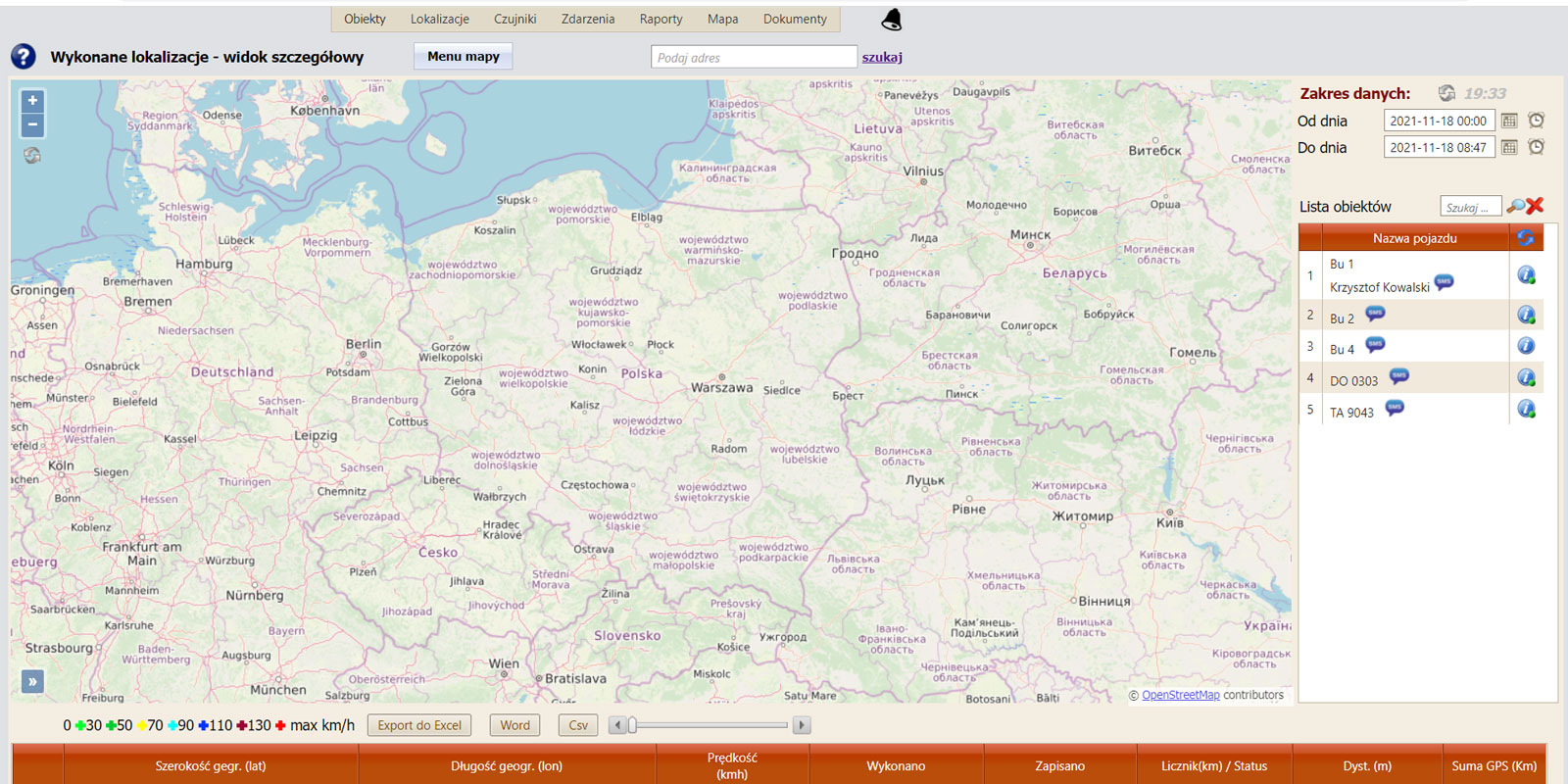
Erklärung der wichtigsten Registerkarten rund um die Karte
Für Ihre Bequemlichkeit erklären wir an dieser Stelle die wichtigsten Registerkarten, damit die Navigation auf der Seite einfach und übersichtlich bleibt.
Die rechte Seite unserer Karte umfasst:
- Datenbereich: Hier wählen Sie den zu kontrollierenden Zeitraum aus (Kalender, Uhr)
- Objektliste
- Fahrzeugname (das grüne Auge-Symbol " i " neben dem Icon bedeutet, dass das Fahrzeug aktiv ist)
Unterhalb der Karte lohnt es sich, auf folgende Erklärungen zu achten:
- Der Geschwindigkeitsbereich wird durch die entsprechende Farbe der Kreuze dargestellt
- Es gibt auch einen Schieberegler, mit dem Sie die gesamte Route im gewählten Zeitraum nachverfolgen können.
Im oberen Bereich finden Sie eine Registerkarte, die Sie benötigen, wenn Sie die Karte löschen möchten: Gehen Sie einfach zu Kartenmenü > Karte löschen.
- Im leeren Fenster daneben können Sie direkt eine Adresse eingeben, die auf der Karte angezeigt werden soll, und dann > suchen
Wenn Sie nun die Daten prüfen möchten, gehen Sie wie folgt vor:
Auf der rechten Seite sehen Sie die Fahrzeugliste und "Datenbereich" mit den Bedienelementen zur Auswahl des Zeitraums. In beliebiger Reihenfolge wählen Sie den gewünschten Zeitraum (Kalender- und Uhr-Icons) und das Fahrzeug, dessen Route Sie sehen möchten.
Nun klicken Sie auf die Schaltfläche "Daten anzeigen", die in der Mitte der Karte erscheint.
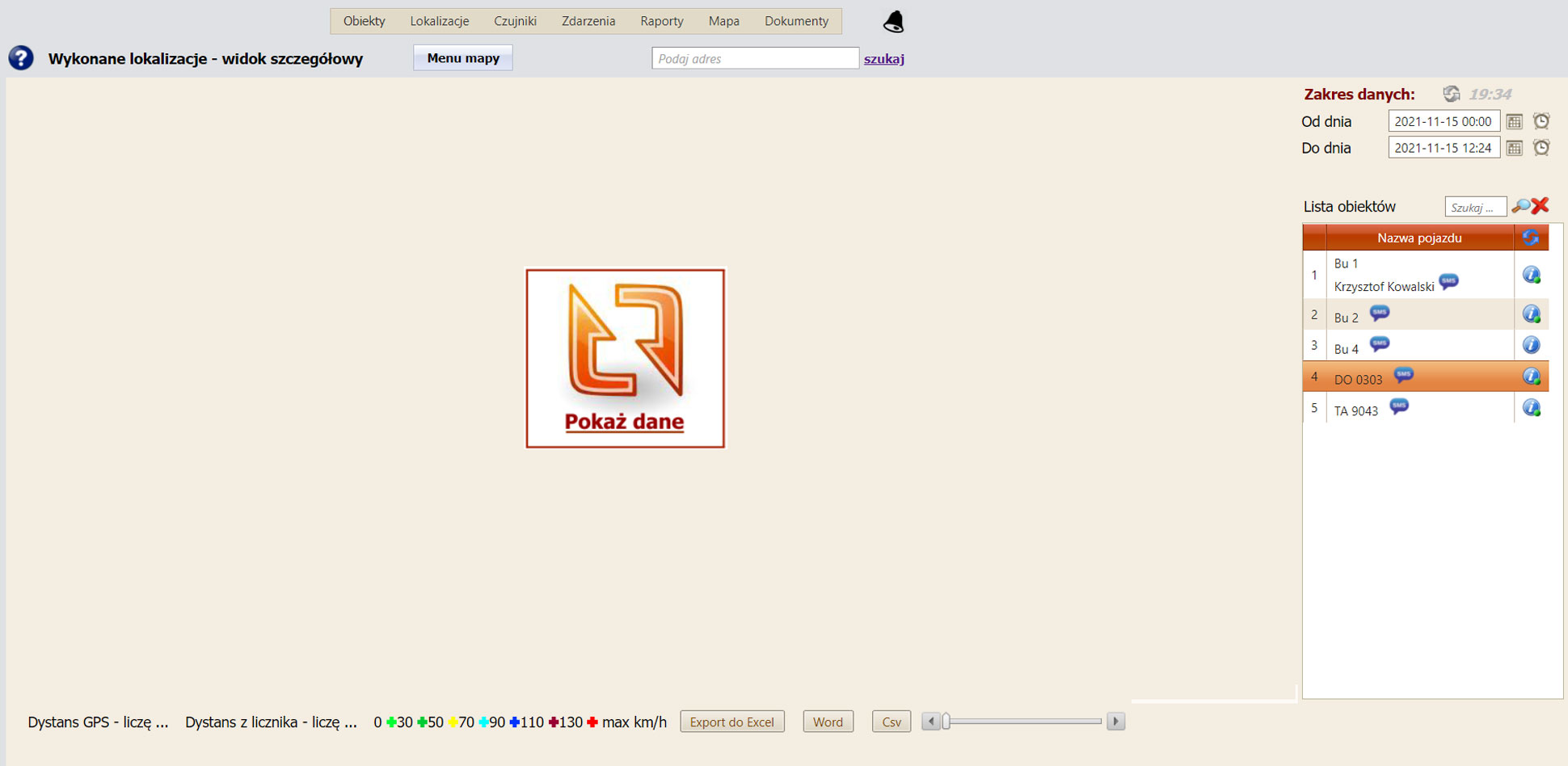
Diese Schaltfläche erscheint, sobald Sie ein Fahrzeug aus der Liste rechts auswählen, und überdeckt die Karte. Nach dem Klicken auf diese Schaltfläche wird die Fahrtroute des Fahrzeugs angezeigt.
Eine Beispielroute eines Fahrzeugs ist im Bild unten zu sehen.
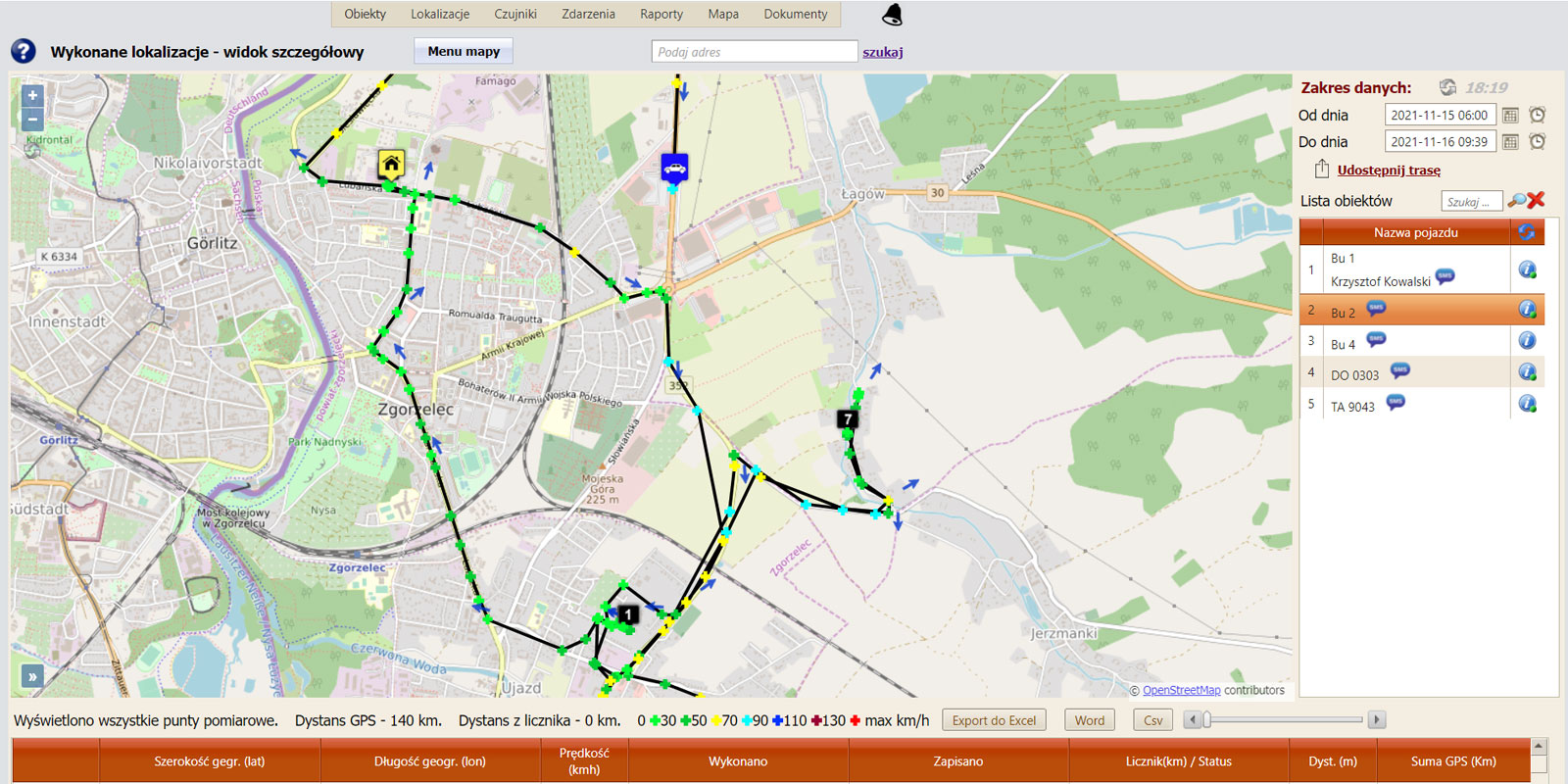
Erklärung der auf der Karte sichtbaren Icons
Im Folgenden erklären wir kurz die Bedeutung der Icons, damit deren Interpretation einfach und unkompliziert ist.


 *Kreuze, die auf der schwarzen Fahrspur erscheinen, sind Messungen vom Fahrzeugzähler
 *Haus – Startpunkt der Route
 *Auto – Endpunkt der Route
 Pfeil zeigt die Fahrtrichtung des Fahrzeugs an
 *schwarzes Quadrat bedeutet Halt
* Die auf der Karte angezeigten Icons zeigen beim Anklicken detaillierte Daten an
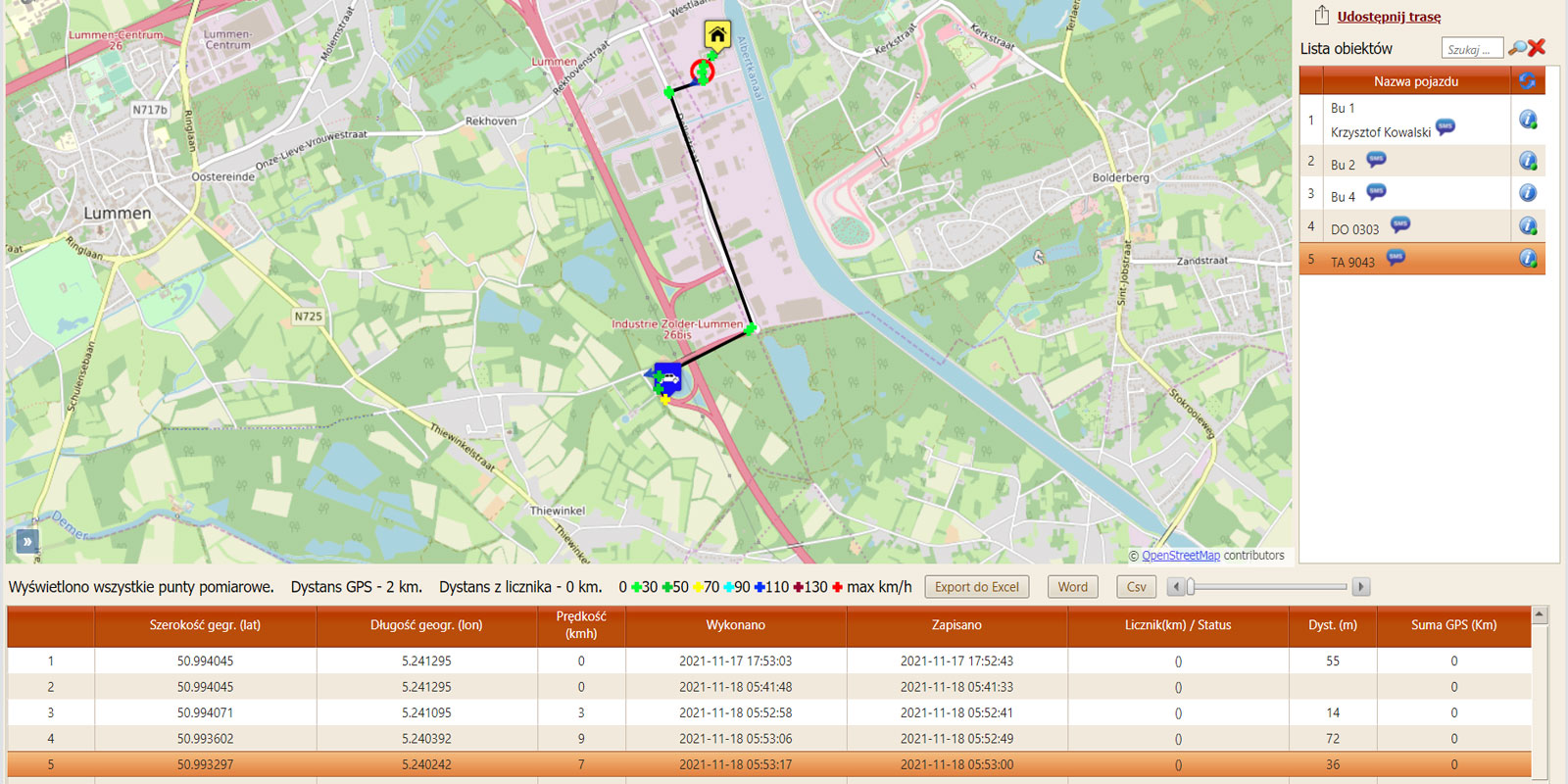
exakt den gesuchten Punkt auf der Karte an.
 Das Icon roter Kreis markiert einen bestimmten Ort zum jeweiligen Zeitpunkt der Fahrt
Wenn Sie die Route freigeben möchten, ist das selbstverständlich möglich.
Klicken Sie dazu auf das Icon rechts neben der Karte "Route freigeben" – dort finden Sie auch einen Link, den Sie sicher kopieren können.
Das im Fahrzeug installierte GPS-Ortungsgerät übermittelt die Daten an unseren Server. Diese Daten umfassen unter anderem die geografischen Koordinaten des aktuellen Standorts. Die Daten werden in Intervallen von 30 Sekunden oder häufiger gesammelt. Die Intervalle verkürzen sich, wenn das Fahrzeug die Richtung ändert oder langsam fährt und Manöver ausführt. Dadurch kann die Route auf der Karte genauer dargestellt werden. Die so gesammelten Daten werden in Paketen zu je 6 Datensätzen, also etwa alle 3 Minuten, an unser Monitoringzentrum gesendet. Das gewährleistet eine hohe Präzision bei der Übermittlung der für Sie relevanten Daten.