
Cette description concerne la version précédente de l’application – l’aspect des écrans peut différer de l’actuel.
Gdzie jeździł samochód, a gdzie stał
 Dobrze wiemy, że gdy pojazd serwisowy lub inny dostarczający pieczywo wykonuje wiele, czasami kilkadziesiąt różnych zadań w terenie, bardzo trudno prześledzić jego zachowanie. Często analizując taką trasę przejazdu wprost na mapie nie możemy poradzić sobie z natłokiem danych z systemu. W takiej sytuacji najlepiej sprawdza się raport "Trasy i postoje". W syntetyczny sposób pokazuje w formie tabeli przejechane przez pojazd trasy. Taki widok jest bardzo pomocny w określeniu zasadności jazd i ilości przejechanych kilometrów. To z kolei ma wielkie znaczenie w kwestii oszczędności paliwa i co za tym idzie kosztach własnych firmy.
Niniejszy artykuł pokazuje jak się takim raportem posługiwać i jakie są zawarte w nim dane. Ten typ raportu pozwala na:
- Analizowanie przejechanych tras
- Analizowanie postojów
- Analizowanie przejechanych tras i odbytych postojów
Aby przejść do tego raportu należy wejść do systemu i następnie przejść do:
Menu > Raporty > Raporty generowanie w systemie > Trasy i postoje 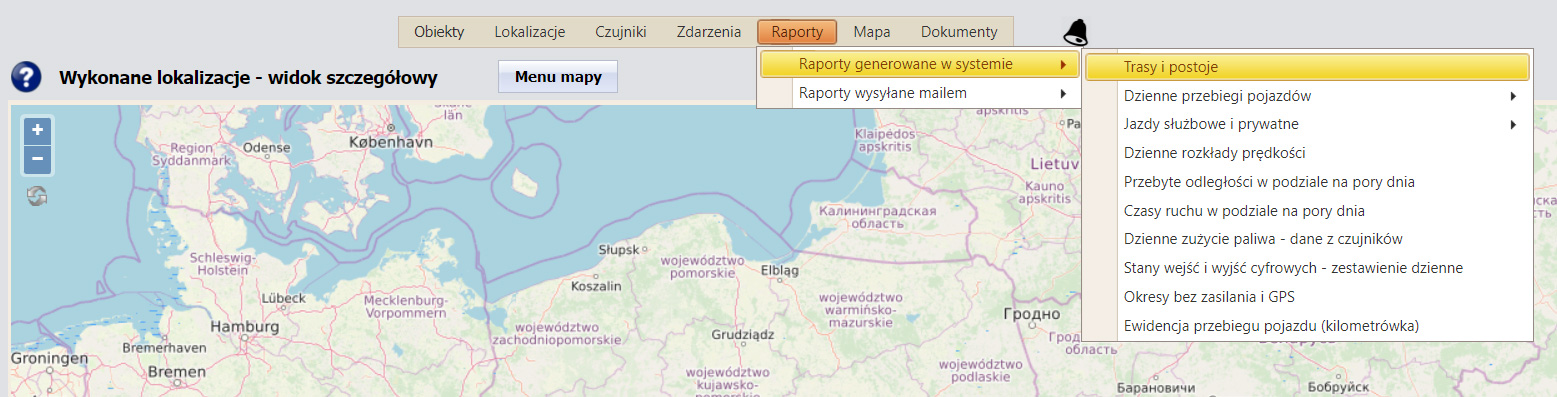
Po wejściu na tę stronę ukazuje się ekran zawierający:
- Miejsce na dane w formie tabeli
- Kontrolki wyboru czasu i zakresu
- Lista pojazdów
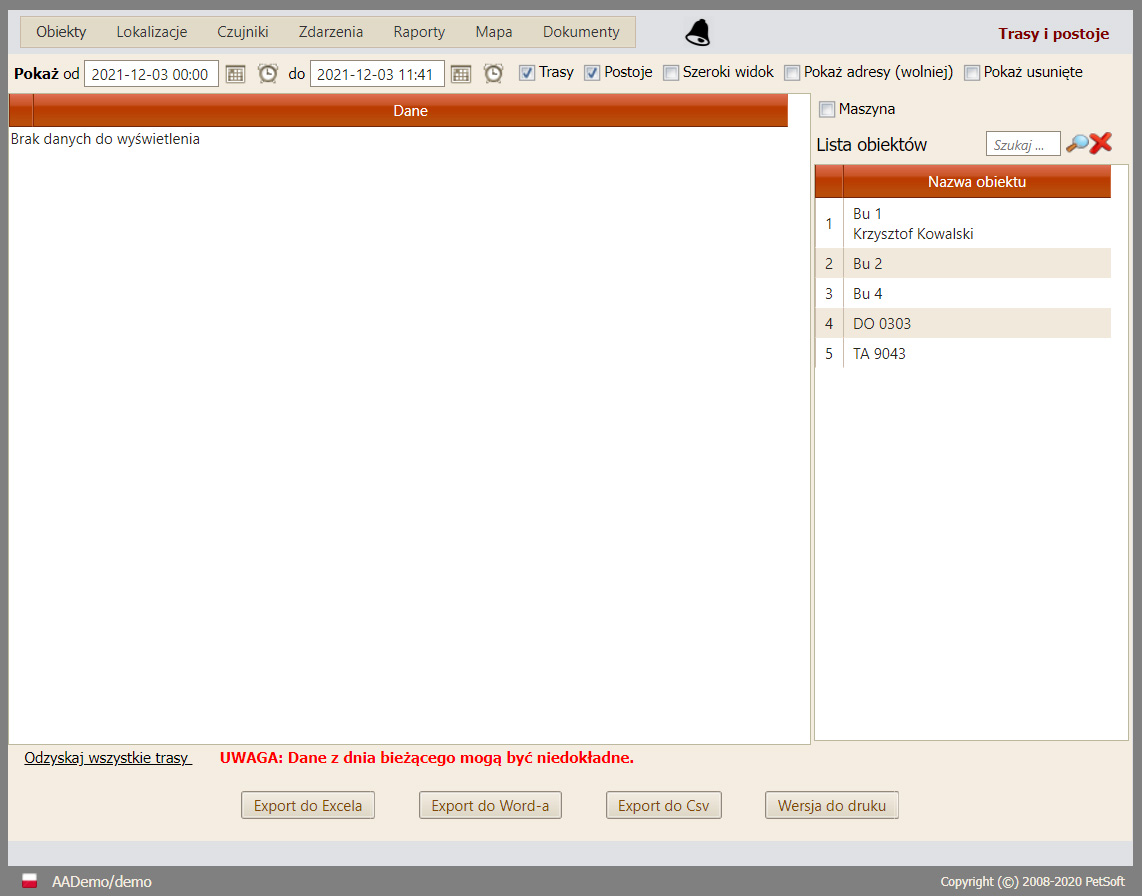
Uwaga. Raporty jakie generowane są w tym miejscu pochodzą z danych jakie zawiera nasz system w chwili pobierania raportu. Może tak się okazać, że z powodu problemów z siecią GSM nie ma pełnej łączności z lokalizatorem GPS, który to nie wysłał wszyskiech danych na serwer. Ma on je zapisane w swojej pamięci. Z tego powodu czasami dane w tabeli mogą być niekompletne i nieco mylące. Najlepiej więc analizować dane z opóźnieniem czyli powiedzmy z dnia wczorajszego.
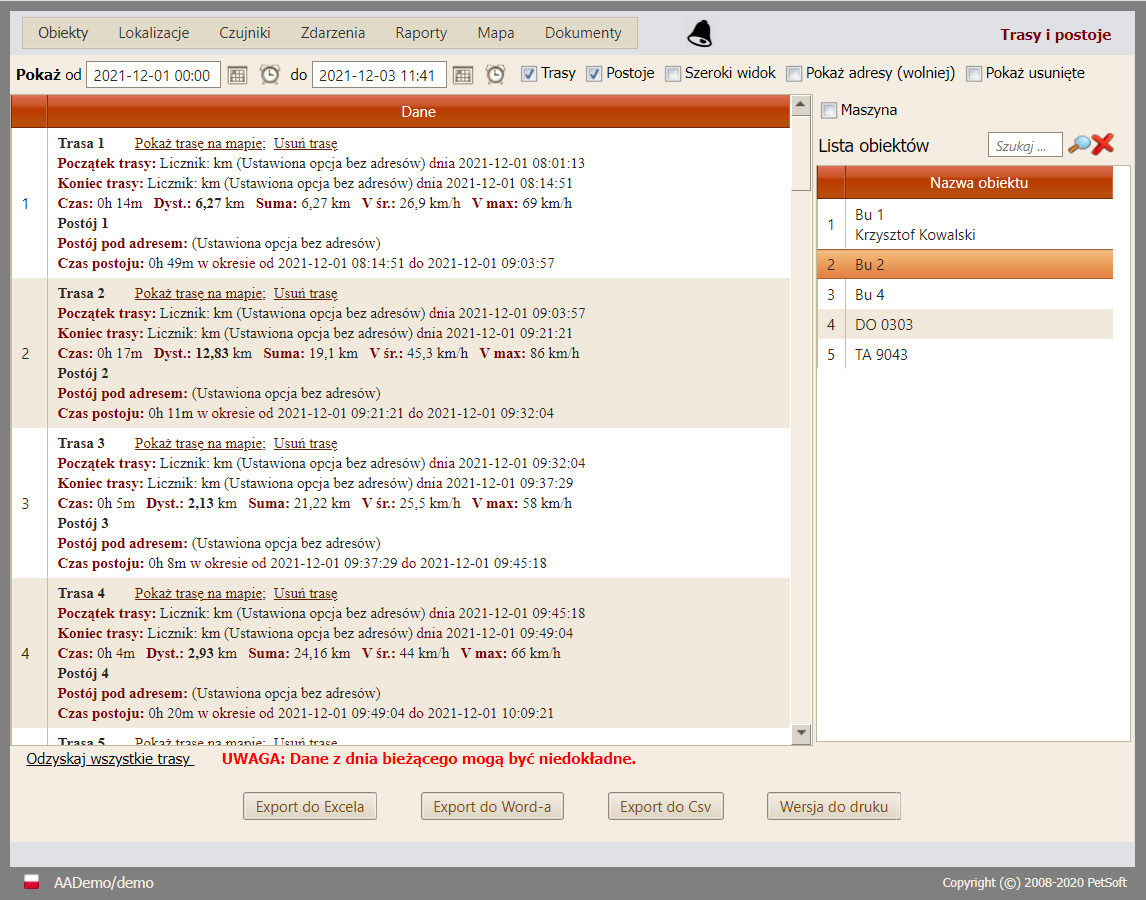
Jak widać na powyższym obrazku po wybraniu zakresu czasowego, rodzaju danych i pobraniu ich z serwera ukazuje się nam tabela zawierająca:
- Adres początkowy trasy
- Adres końcowy trasy
- Czas jazdy
- Przejechany dystans w kilometrach
- Sumę narastającą dystansu
- Średnią prędkość
- Adres postoju po zakończeniu trasy
- Czas trwanaia postoju
- Zakres czasowy trwania postoju
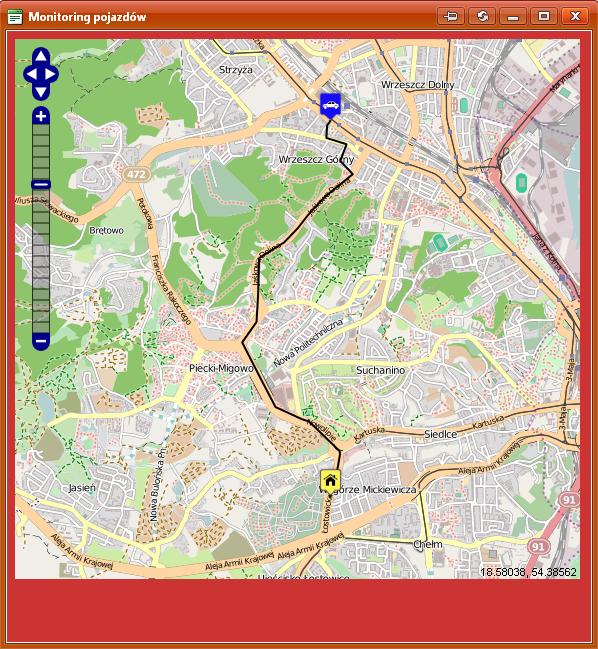
Dodatkowo mamy jeszcz dostępny link "Pokaż trasę na mapie". Po jego naciśnięciu możemy zobaczyć na podkładzie mapowym wybraną trasę.
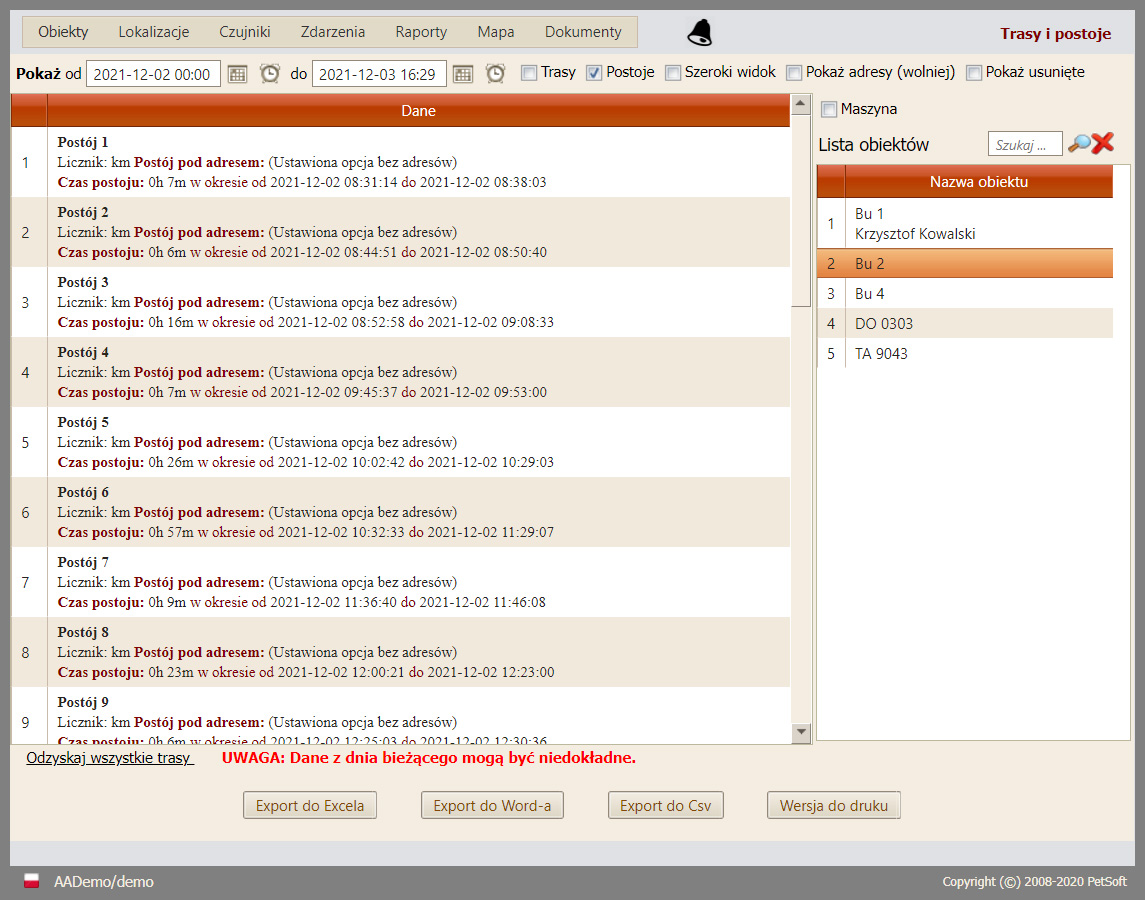
Jeżeli chcemy analizować tylko trasy albo tylko postoje to należy dokonać selekcji danych w kontrolce ponad mapą. Po jej dokonaniu należy wybrać pojazd i pobrać dane. Na obrazku poniżej widzimy selekcję, która pokazuje tylko postoje pojazdu.
Na koniec warto wspomnieć o możliwości eksportu danych w formacie Excel i Word. Odpowiednie przyciski znajdują się na dole omawianego ekranu.