
Цей опис стосується попередньої версії застосунку — вигляд екранів може відрізнятися від поточного.
Де їздив автомобіль, а де стояв
 Ми добре знаємо, що коли сервісний автомобіль або інший транспорт, наприклад, для доставки хліба, виконує багато, іноді десятки різних завдань у полі, дуже складно відстежити його поведінку. Часто, аналізуючи такий маршрут безпосередньо на карті, важко впоратися з великою кількістю даних із системи. У такій ситуації найкраще підходить звіт "Маршрути та зупинки" ("Trasy i postoje"). Він у стислому вигляді у формі таблиці показує маршрути, якими рухався транспортний засіб. Такий вигляд дуже корисний для визначення доцільності поїздок і кількості пройдених кілометрів. Це, у свою чергу, має велике значення для економії пального і, відповідно, для власних витрат компанії.
Ця стаття показує, як користуватися таким звітом і які дані в ньому містяться. Цей тип звіту дозволяє:
- Аналізувати пройдені маршрути
- Аналізувати зупинки
- Аналізувати як маршрути, так і зупинки
Щоб перейти до цього звіту, потрібно увійти в систему Monitoring-GPS.net і далі перейти до:
Меню > Звіти > Звіти, що генеруються в системі > Маршрути та зупинки 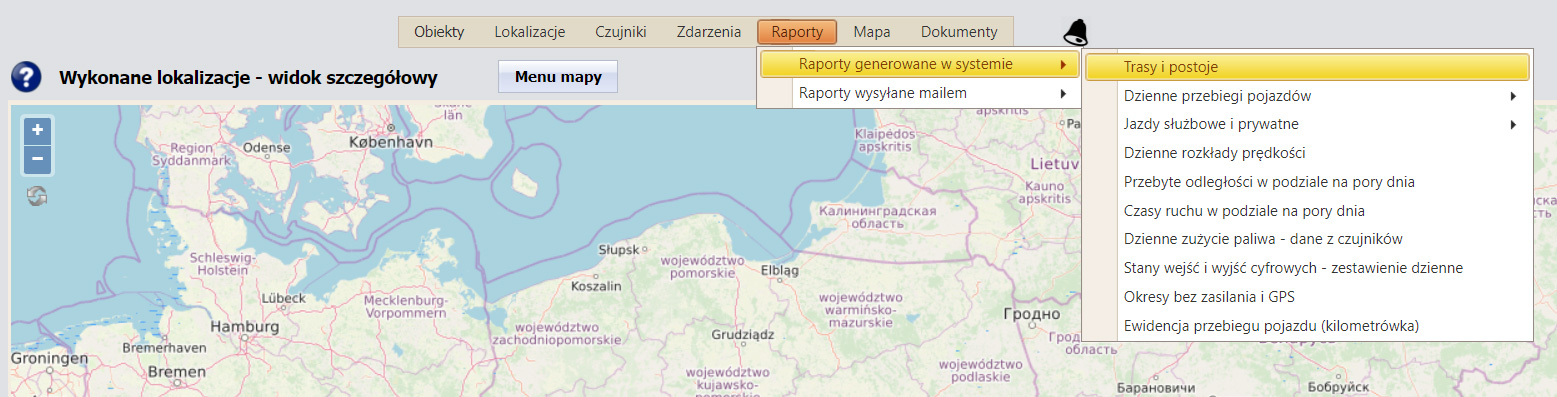
Після переходу на цю сторінку з'явиться екран, що містить:
- Місце для даних у вигляді таблиці
- Контролери вибору часу та діапазону
- Список транспортних засобів
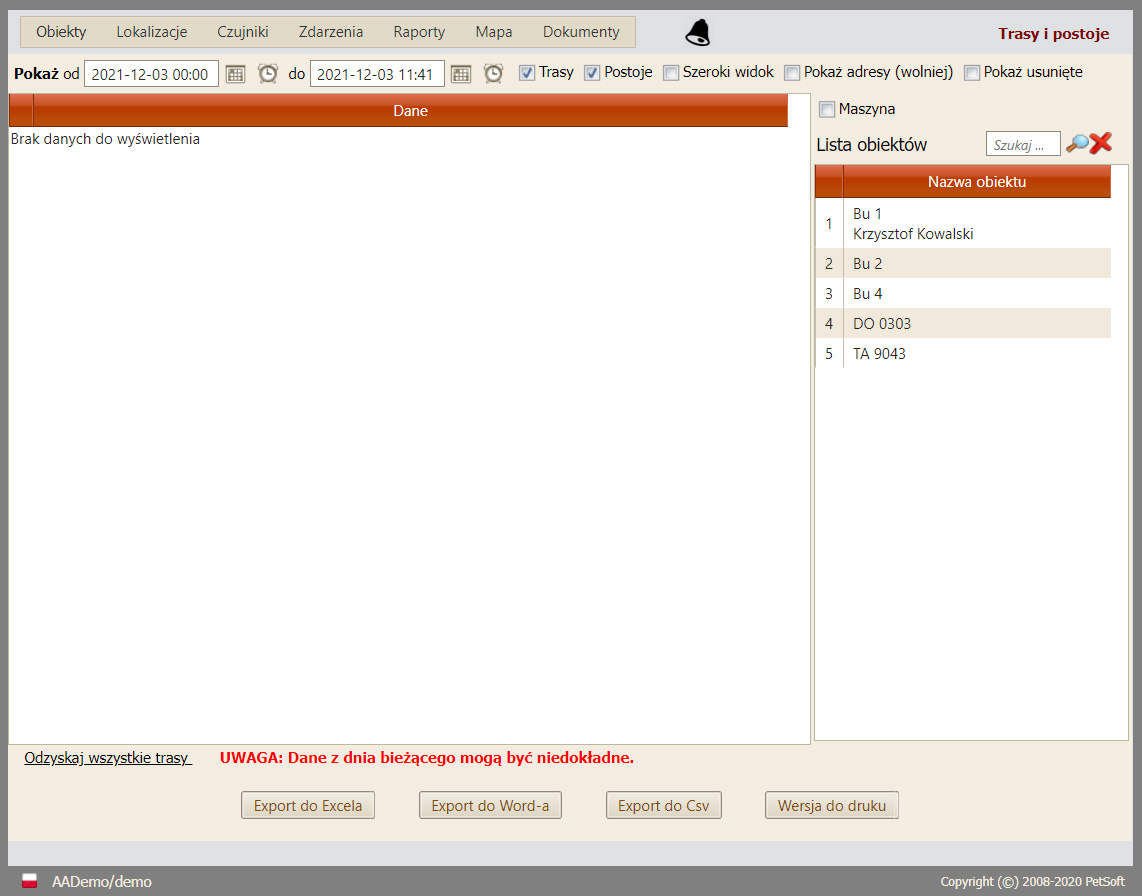
Увага. Звіти, які генеруються тут, базуються на даних, що містяться в нашій системі на момент отримання звіту. Може статися так, що через проблеми з GSM-мережею немає повного зв'язку з GPS-трекером, і він не надіслав усі дані на сервер. Всі ці дані зберігаються у його пам'яті. Через це іноді дані в таблиці можуть бути неповними або трохи вводити в оману. Тому найкраще аналізувати дані з невеликою затримкою, наприклад, за вчорашній день.
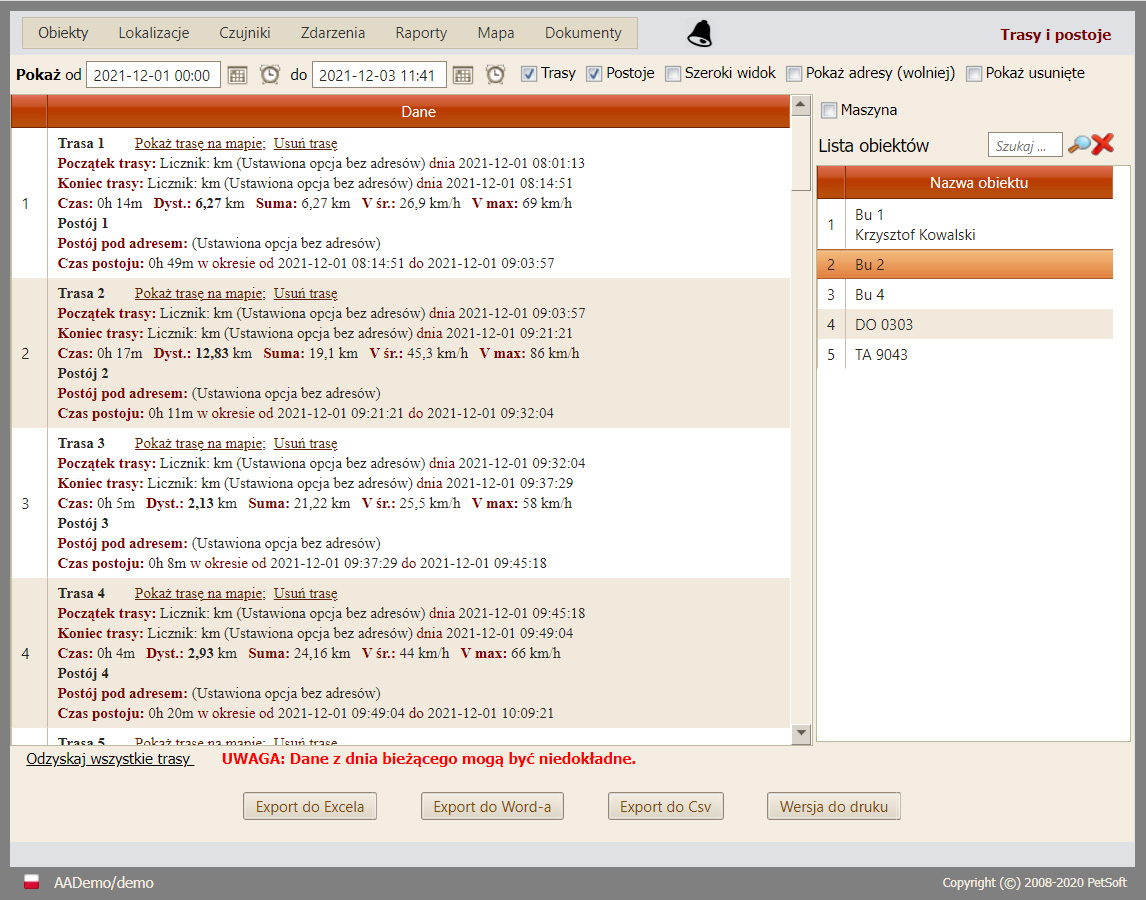
Як видно на зображенні вище, після вибору діапазону часу, типу даних і отримання їх із сервера, з'являється таблиця, що містить:
- Початкову адресу маршруту
- Кінцеву адресу маршруту
- Час руху
- Пройдена відстань у кілометрах
- Накопичувальна сума відстані
- Середню швидкість
- Адресу зупинки після завершення маршруту
- Тривалість зупинки
- Часовий діапазон зупинки
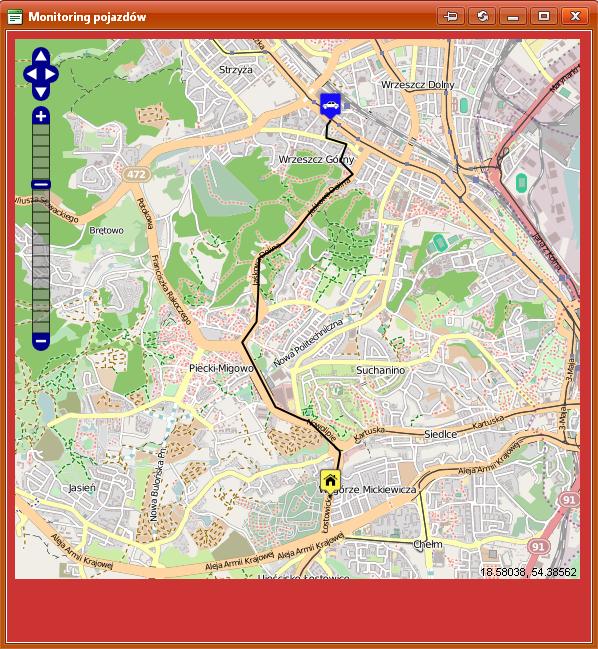
Додатково доступне посилання "Показати маршрут на карті". Після натискання на нього можна побачити вибраний маршрут на карті.
Якщо потрібно аналізувати лише маршрути або лише зупинки, слід зробити вибір у контролері над картою. Після цього потрібно вибрати транспортний засіб і отримати дані. На зображенні нижче показано вибір, який відображає лише зупинки транспортного засобу.
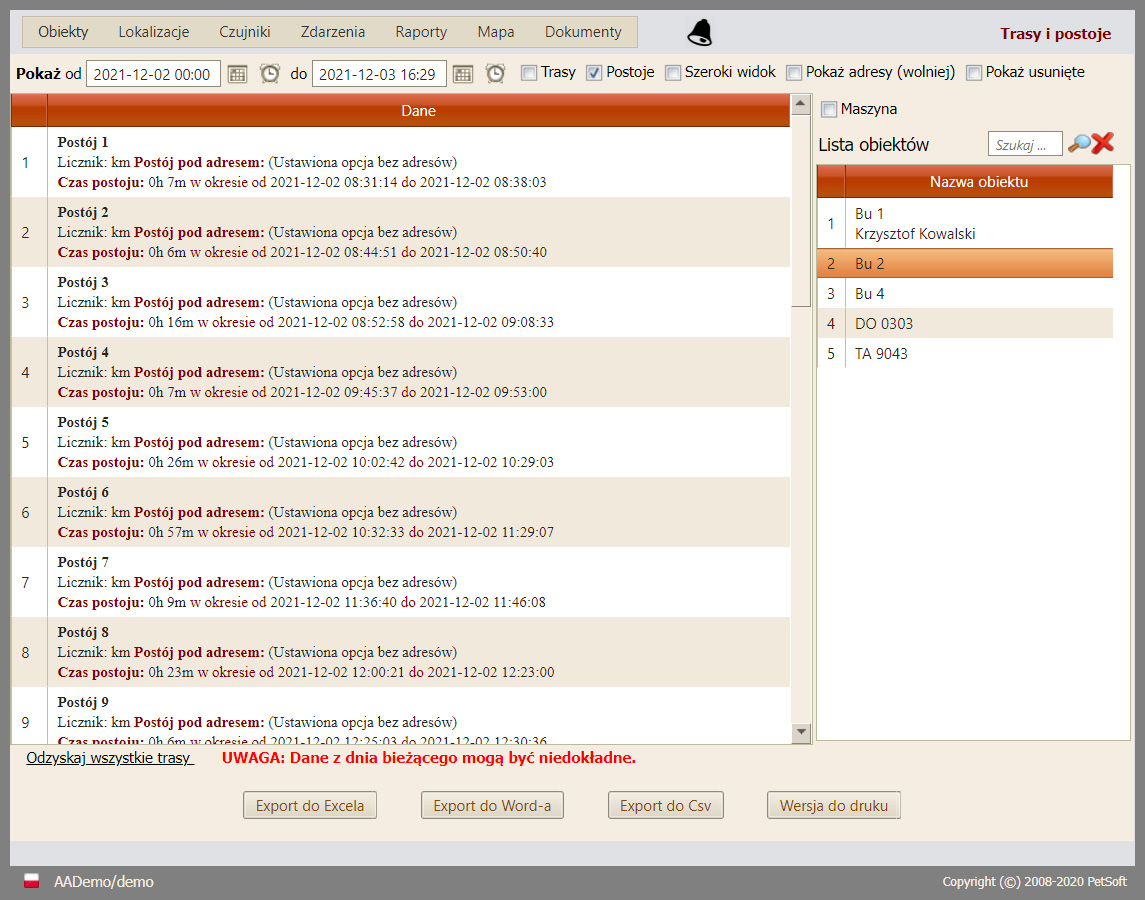
На завершення варто згадати про можливість експорту даних у форматах Excel та Word. Відповідні кнопки знаходяться внизу розглядуваного екрану.