
Diese Beschreibung bezieht sich auf die vorherige Version der Anwendung – das Aussehen der Bildschirme kann vom aktuellen abweichen.
Wo das Fahrzeug gefahren ist und wo es gestanden hat
 Wir wissen sehr gut, dass es bei einem Servicefahrzeug oder einem anderen Fahrzeug, das beispielsweise Brot ausliefert und dabei viele, manchmal dutzende verschiedene Aufgaben im Außendienst erledigt, sehr schwierig ist, dessen Verhalten nachzuvollziehen. Oft ist es bei der Analyse einer solchen Fahrstrecke direkt auf der Karte kaum möglich, die Vielzahl der Systemdaten zu bewältigen. In solchen Situationen eignet sich der Bericht "Fahrstrecken und Standzeiten" ("Trasy i postoje") am besten. Er stellt die vom Fahrzeug zurückgelegten Strecken in tabellarischer, kompakter Form dar. Diese Ansicht ist sehr hilfreich, um die Zweckmäßigkeit der Fahrten und die gefahrenen Kilometer zu bestimmen. Das wiederum ist von großer Bedeutung für die Kraftstoffersparnis und damit für die eigenen Unternehmenskosten.
Dieser Artikel zeigt, wie man einen solchen Bericht verwendet und welche Daten darin enthalten sind. Dieser Berichtstyp ermöglicht:
- Analyse der gefahrenen Strecken
- Analyse der Standzeiten
- Analyse der gefahrenen Strecken und absolvierten Standzeiten
Um zu diesem Bericht zu gelangen, melden Sie sich im System an und gehen Sie dann zu:
Menü > Berichte > Im System generierte Berichte > Fahrstrecken und Standzeiten 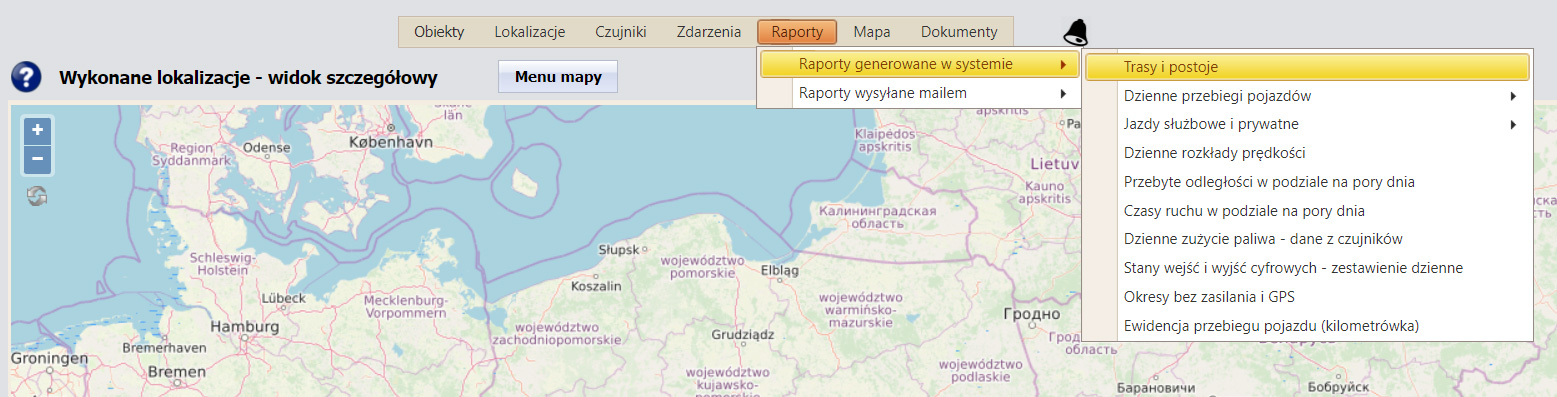
Nach dem Aufrufen dieser Seite erscheint ein Bildschirm mit:
- Bereich für Daten in Tabellenform
- Auswahlfelder für Zeit und Bereich
- Fahrzeugliste
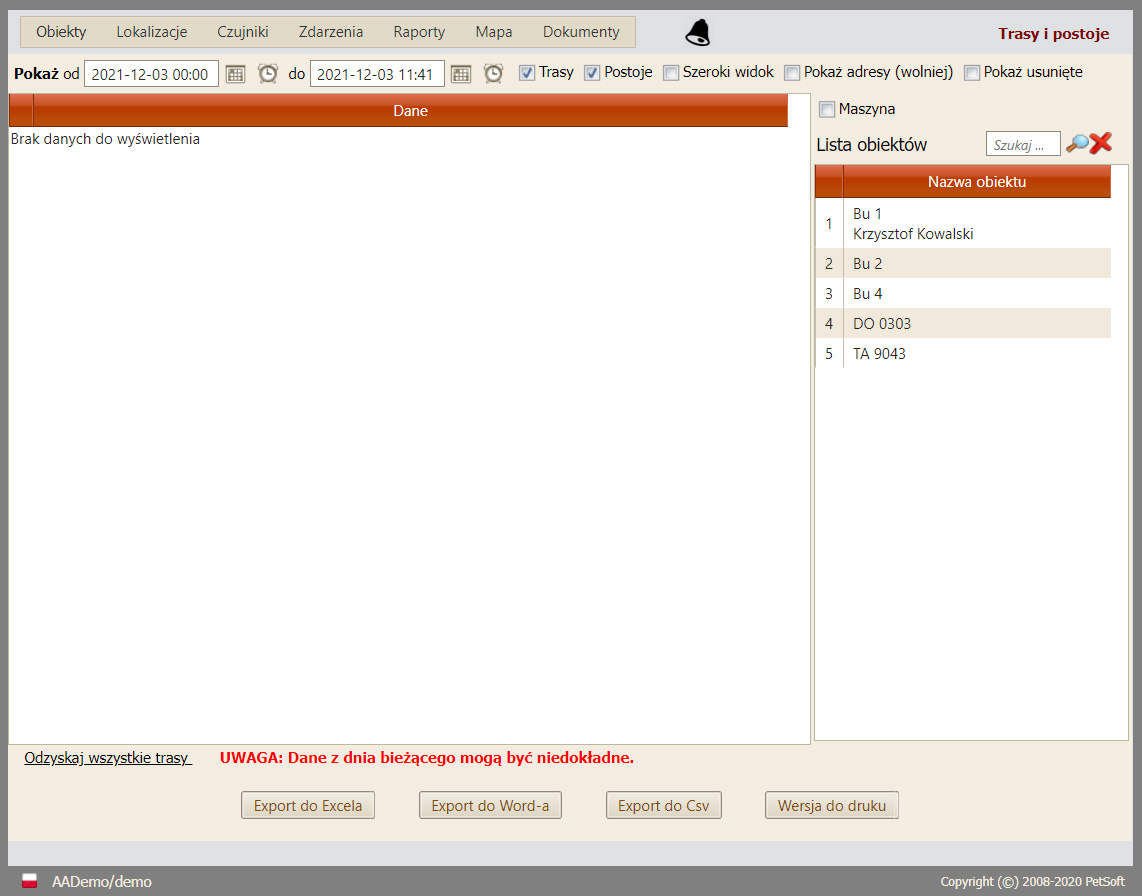
Achtung. Die Berichte, die an dieser Stelle generiert werden, stammen aus den Daten, die unser System zum Zeitpunkt des Abrufs des Berichts enthält. Es kann vorkommen, dass aufgrund von Problemen mit dem GSM-Netz keine vollständige Verbindung zum GPS-Ortungsgerät besteht, sodass nicht alle Daten an den Server gesendet wurden. Diese sind jedoch im Speicher des Geräts gespeichert. Daher können die Daten in der Tabelle manchmal unvollständig und etwas irreführend sein. Am besten analysieren Sie die Daten daher mit einer Verzögerung, also beispielsweise vom Vortag.
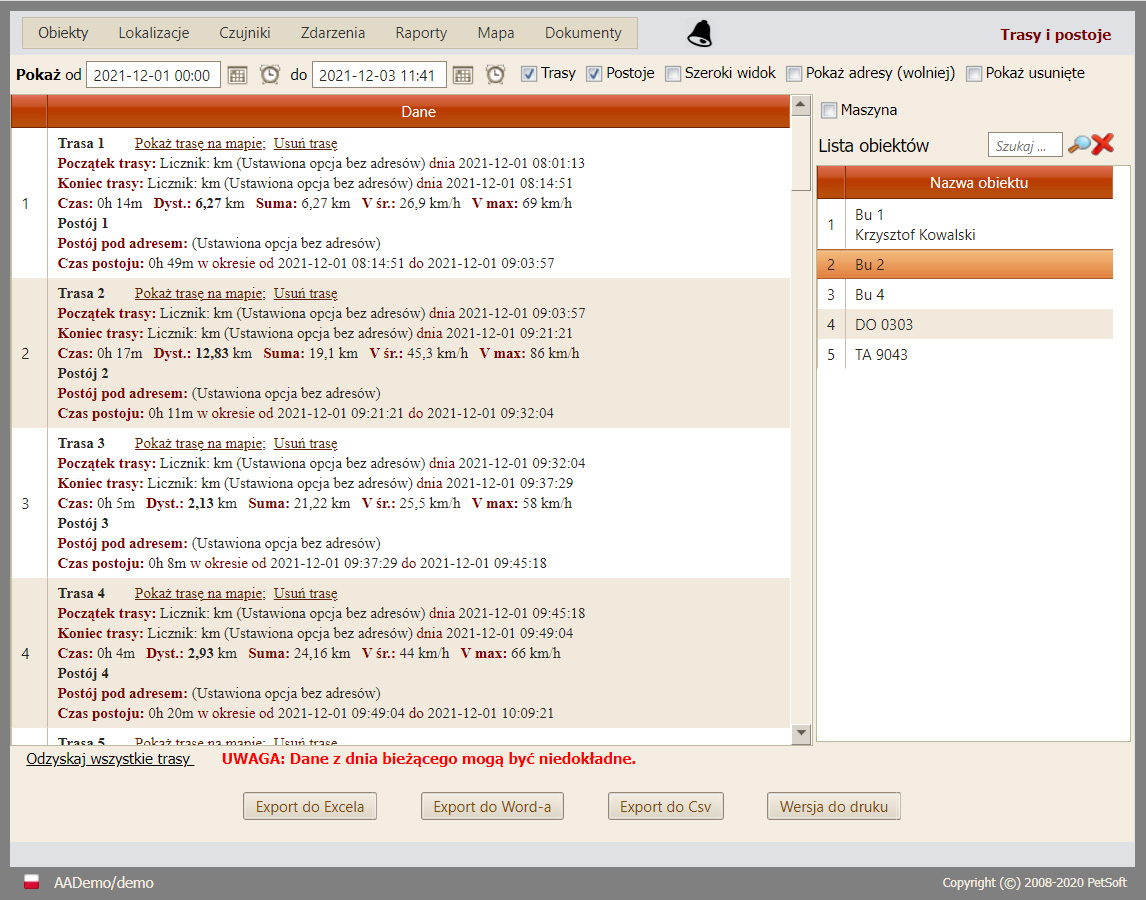
Wie auf dem obigen Bild zu sehen ist, erscheint nach Auswahl des Zeitraums, des Datentyps und dem Abruf vom Server eine Tabelle mit folgenden Angaben:
- Startadresse der Strecke
- Zieladresse der Strecke
- Fahrzeit
- Gefahrene Distanz in Kilometern
- Kumulierte Distanz
- Durchschnittsgeschwindigkeit
- Adresse des Standorts nach Ende der Strecke
- Dauer der Standzeit
- Zeitspanne der Standzeit
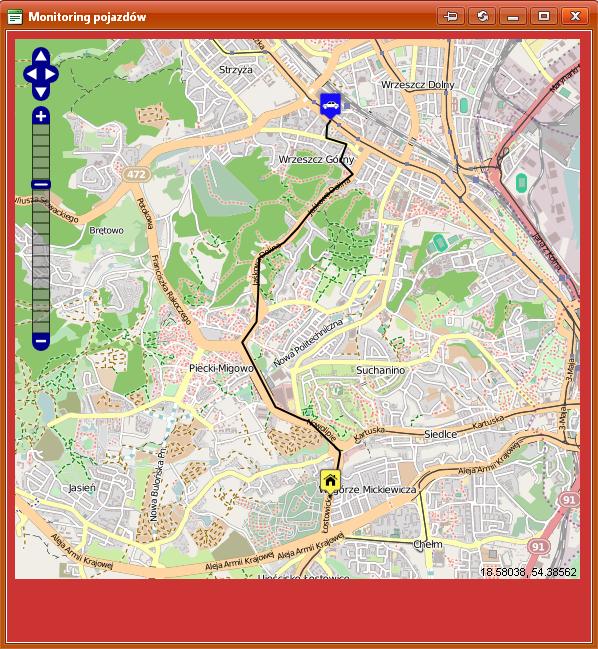
Zusätzlich steht ein Link "Strecke auf der Karte anzeigen" zur Verfügung. Nach dessen Anklicken kann die gewählte Strecke auf der Kartenansicht angezeigt werden.
Wenn Sie nur die Strecken oder nur die Standzeiten analysieren möchten, wählen Sie die entsprechenden Daten in der Auswahl oberhalb der Karte aus. Nach der Auswahl wählen Sie das Fahrzeug und rufen die Daten ab. Im Bild unten sehen Sie eine Auswahl, die nur die Standzeiten des Fahrzeugs anzeigt.
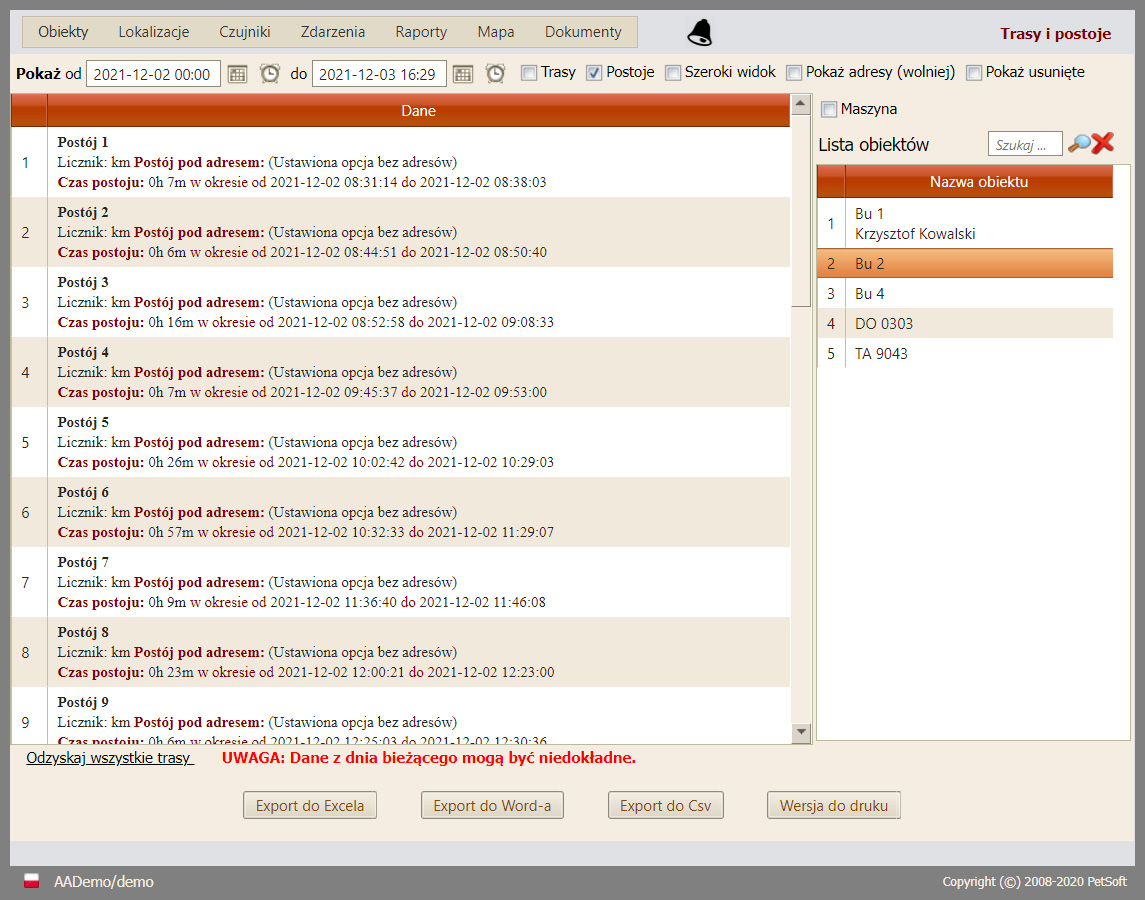
Abschließend sei noch die Möglichkeit erwähnt, die Daten im Excel- oder Word-Format zu exportieren. Die entsprechenden Schaltflächen befinden sich am unteren Rand des besprochenen Bildschirms.