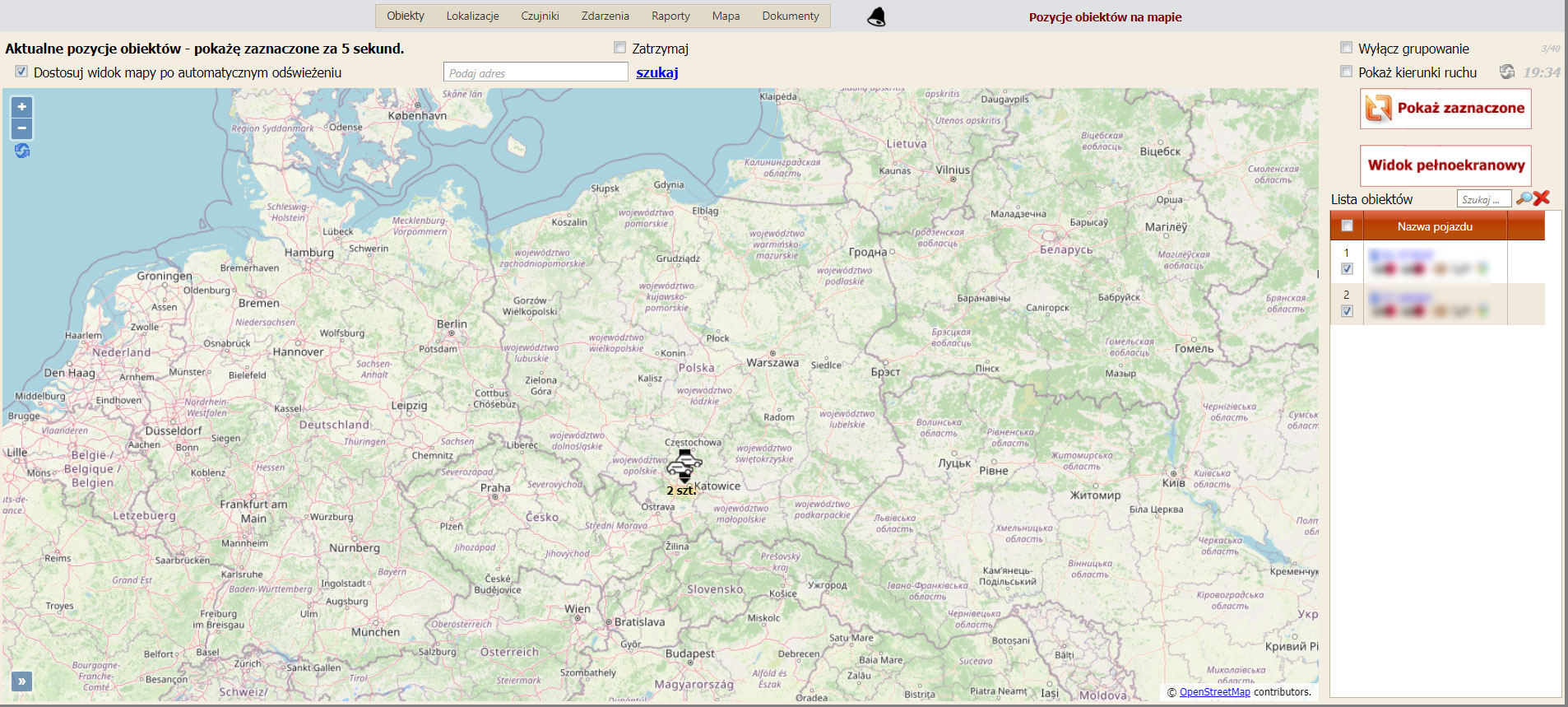
Cette description concerne la version précédente de l’application – l’aspect des écrans peut différer de l’actuel.
Dans cet article, nous vous montrons comment partager les données d’un véhicule.
Pour pouvoir partager les données d’un véhicule avec des personnes sélectionnées, il est nécessaire de déterminer à qui et quel type de données nous souhaitons transmettre. Cependant, pour ce faire, il faut adapter individuellement les paramètres dans notre programme. À cette fin, il convient d’effectuer deux étapes successives :
1. Ajouter un nouveau groupe
2. Ajouter un nouvel utilisateur 1. Ajout d’un nouveau groupe Pour accéder à ce rapport, il faut entrer dans le système puis aller dans :
Menu > Objets > Groupes de véhicules
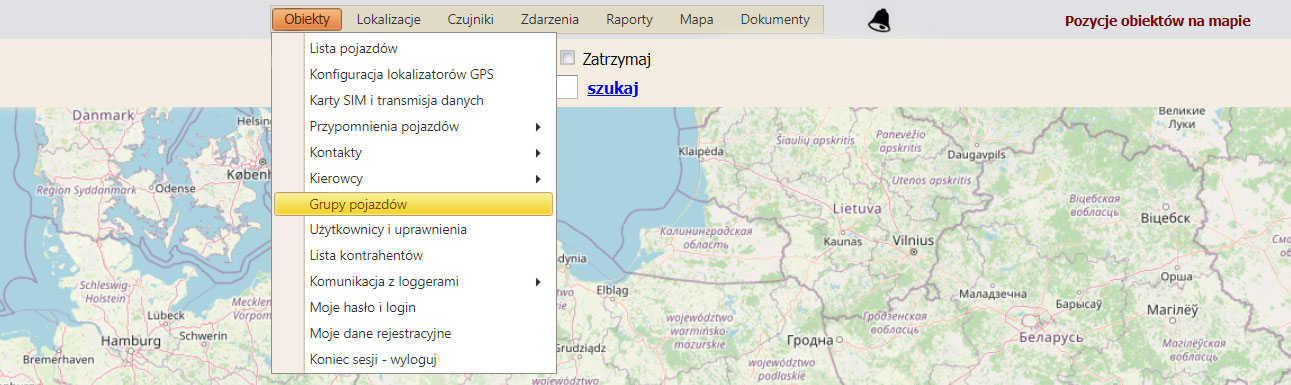
À ce stade, la fenêtre "Liste des groupes de véhicules" s’affiche, contenant un tableau avec le nom du groupe, la description et la composition du groupe. Si vous souhaitez maintenant ajouter un nouveau groupe, il suffit de cliquer sur la croix avec la commande "Ajouter un nouveau groupe". Un onglet "Édition des données sélectionnées" s’ouvre. Il faut alors créer le "Nom du groupe" et la "Description du groupe" en complétant les champs vides. Validez l’ensemble en cliquant sur "Enregistrer".
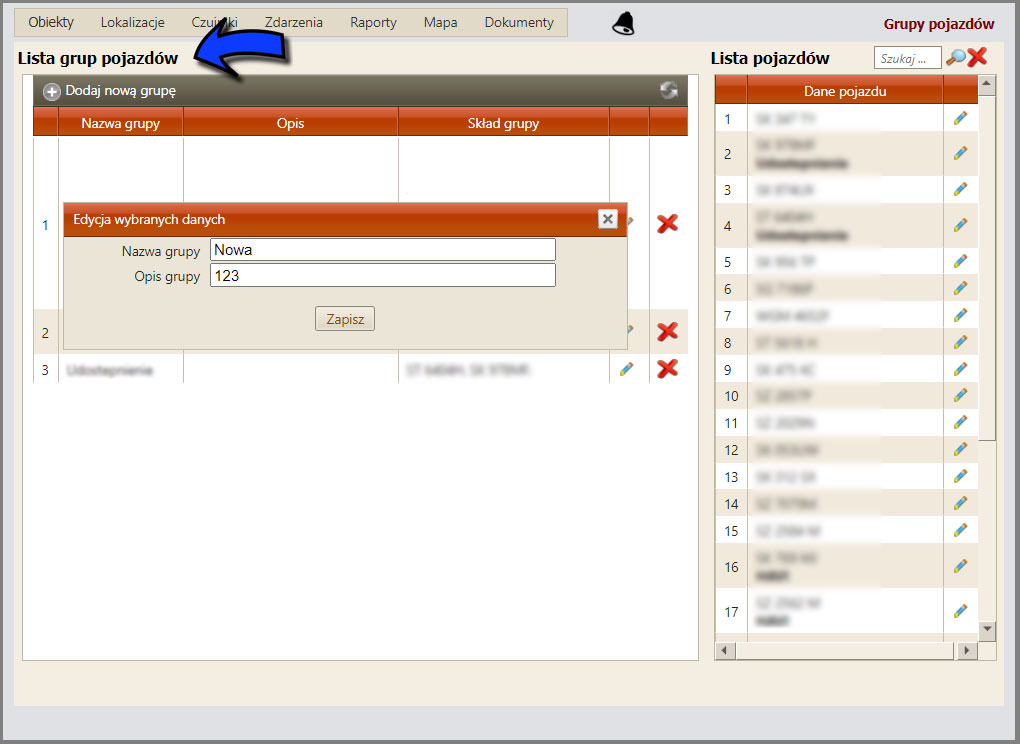
Un tableau apparaît contenant les champs : Nom du groupe, Description et Composition du groupe.
À ce stade, vous voyez déjà le nouveau groupe que vous avez créé, nommé "Nouveau" et avec la description "123".
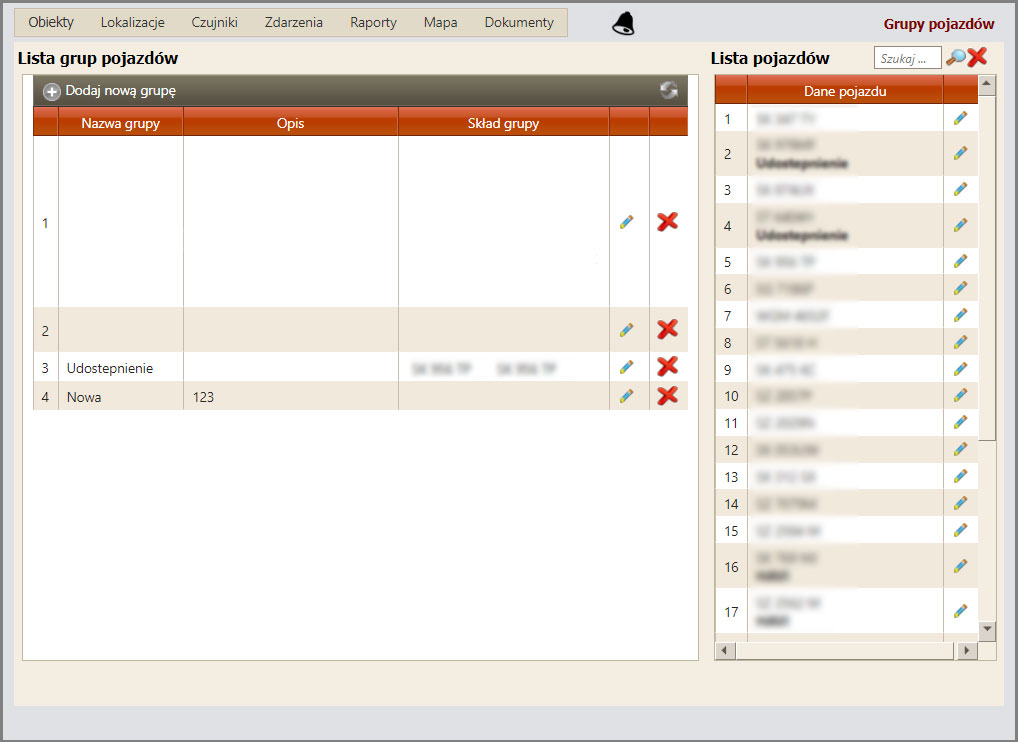
Maintenant que le groupe est créé, ajoutez des objets depuis la "Liste des véhicules" (la personne que vous souhaitez autoriser à utiliser les droits dans ce groupe). Il faut donc cliquer sur l’icône d’édition dans l’onglet "Liste des véhicules" pour les objets sélectionnés et activer le mode édition. Ainsi, vous attribuez le conducteur choisi à un groupe spécifique. 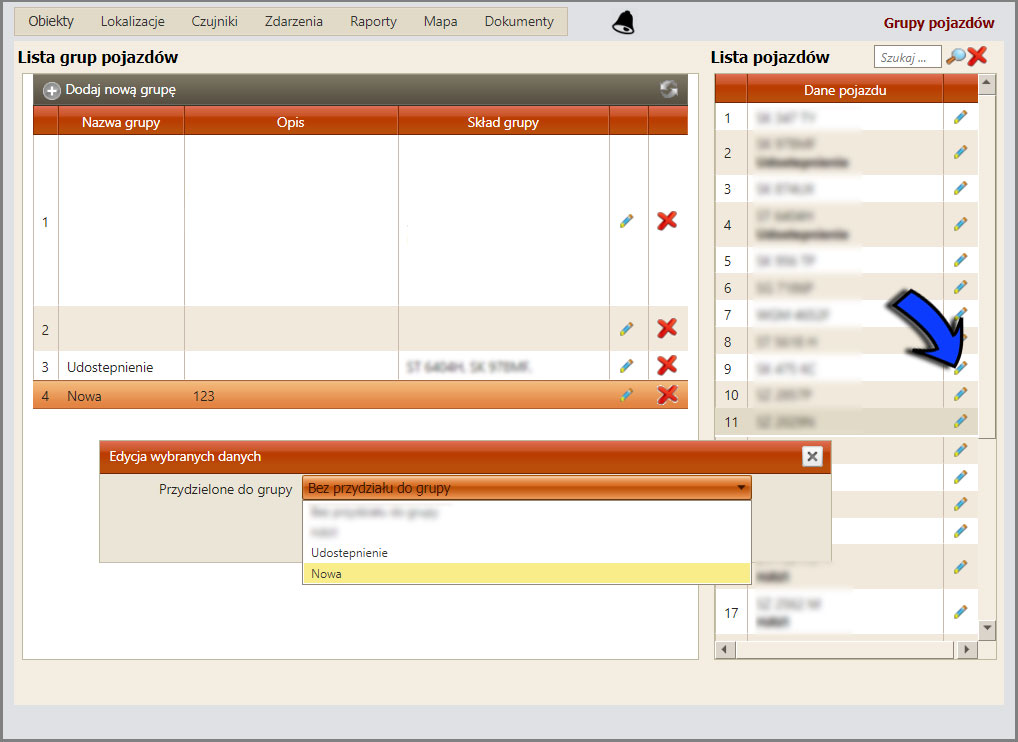
Comme vous pouvez le voir dans le tableau ci-dessous, de nouvelles informations apparaissent :
Dans la "Liste des groupes de véhicules", dans la cellule "Composition du groupe", le nom du véhicule attribué est indiqué.
Dans la "Liste des véhicules", sous l’objet, le nom du groupe auquel il a été affecté est enregistré. 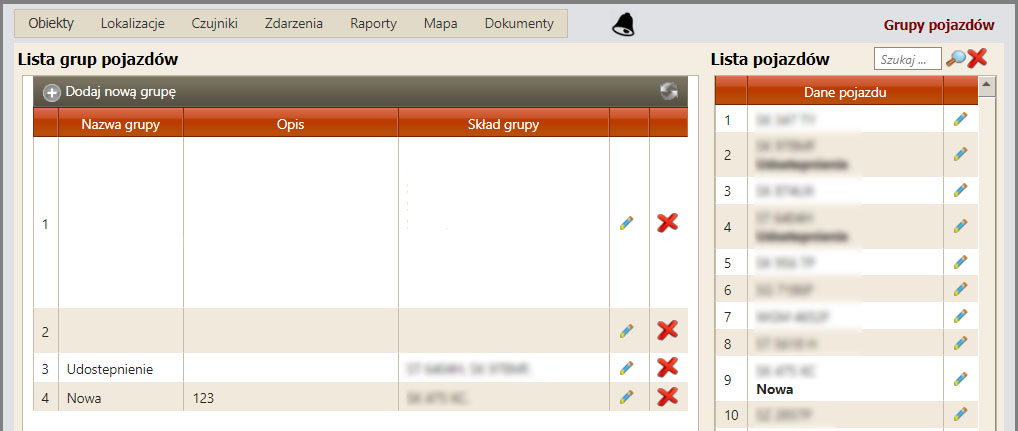
2. Ajout d’un nouvel utilisateur
Nous souhaitons maintenant ajouter un nouvel utilisateur (la personne qui aura accès au rapport/aux données).
Procédez successivement à :
Menu > Objets > Utilisateurs et autorisations
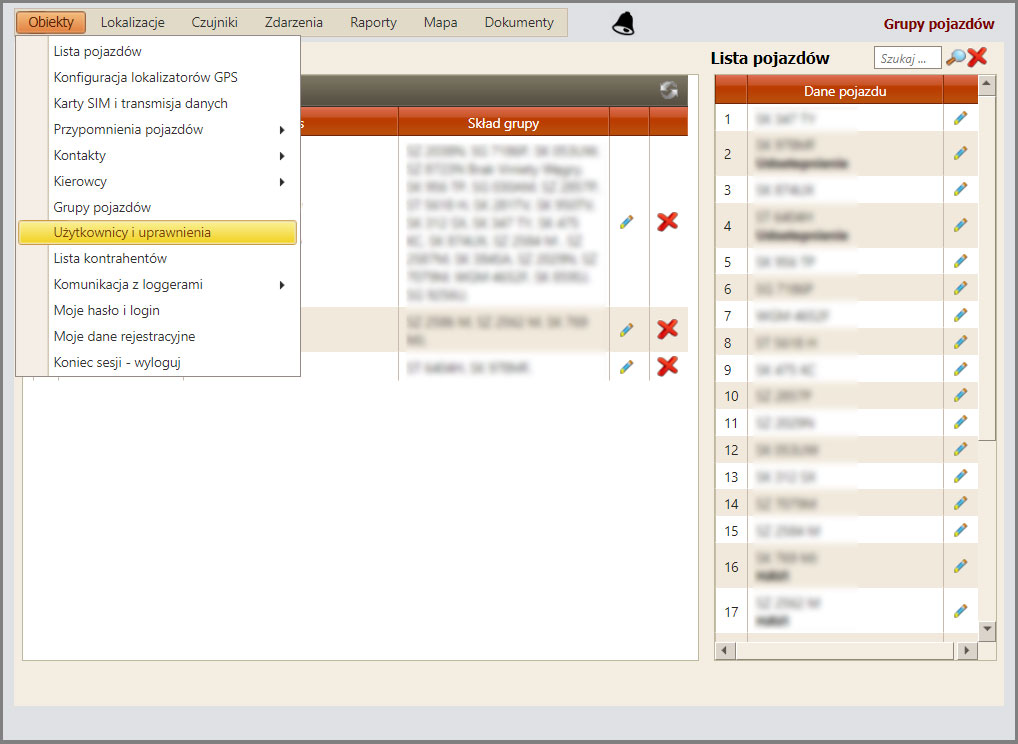
Accédez à l’onglet "Ajouter un nouvel utilisateur" et cliquez sur la croix. Une fenêtre "Édition des données sélectionnées" s’ouvre. À ce stade, il est particulièrement important de bien choisir à qui et quelles données vous souhaitez partager.
1. "Autorisations de l’utilisateur sélectionné" – choisissez "Consultation des données" ou "Modification des données" (cochez l’option appropriée).
2. "Règles d’accès aux groupes de véhicules" – définissez et sélectionnez le groupe à attribuer à la liste.
Il faut se rappeler ici que l’utilisateur autorisé pourra consulter et intervenir dans le menu ainsi que sur le véhicule ou le groupe de véhicules – (définis lors des étapes précédentes).
L’activation de la case "Invité" donne des droits limités sans accès au menu, uniquement la consultation du rapport du véhicule ou du groupe de véhicules.
Enfin, cliquez sur "Enregistrer". 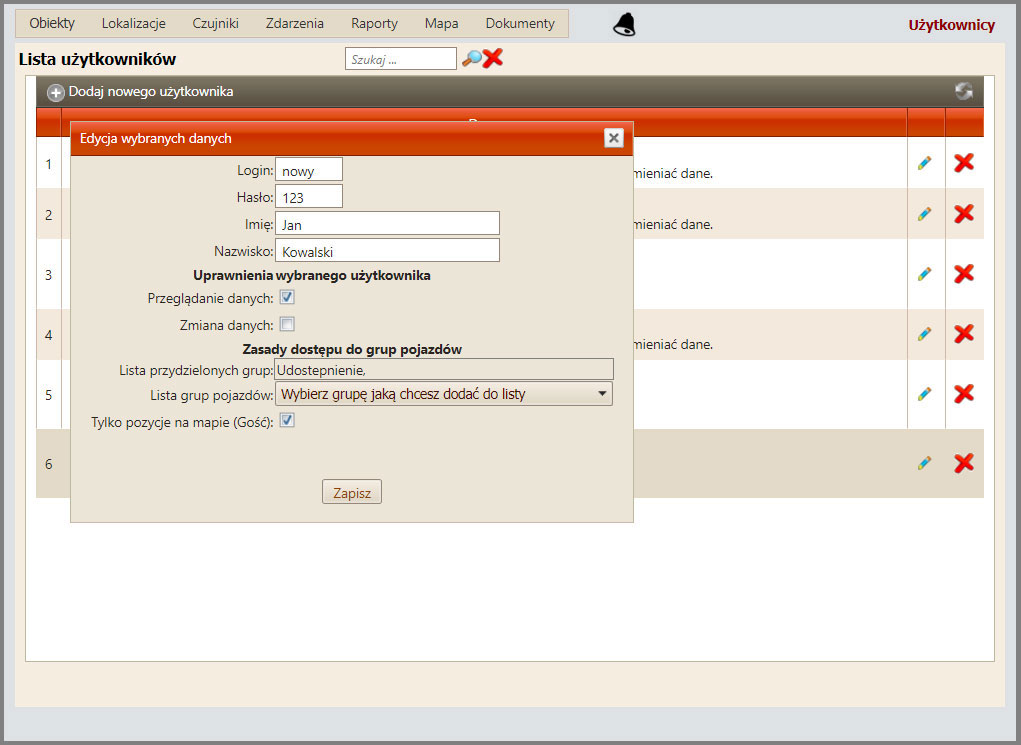
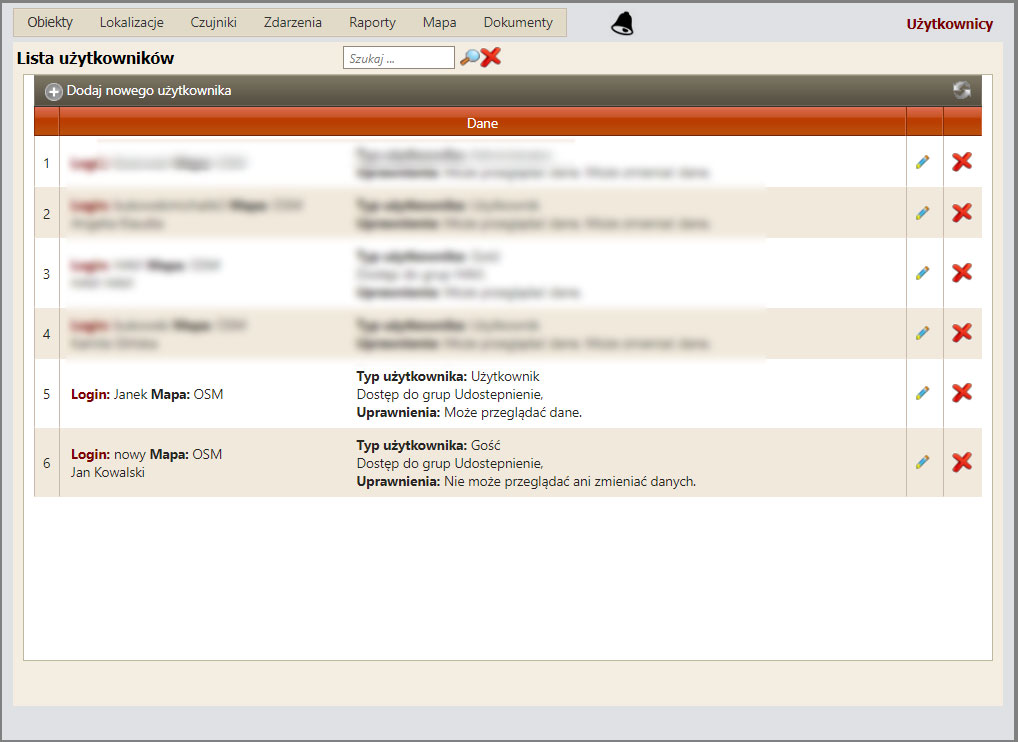
Comme vous pouvez le voir, "Invité" n’a accès qu’aux positions des véhicules partagés. Il n’a pas accès au menu de la carte.
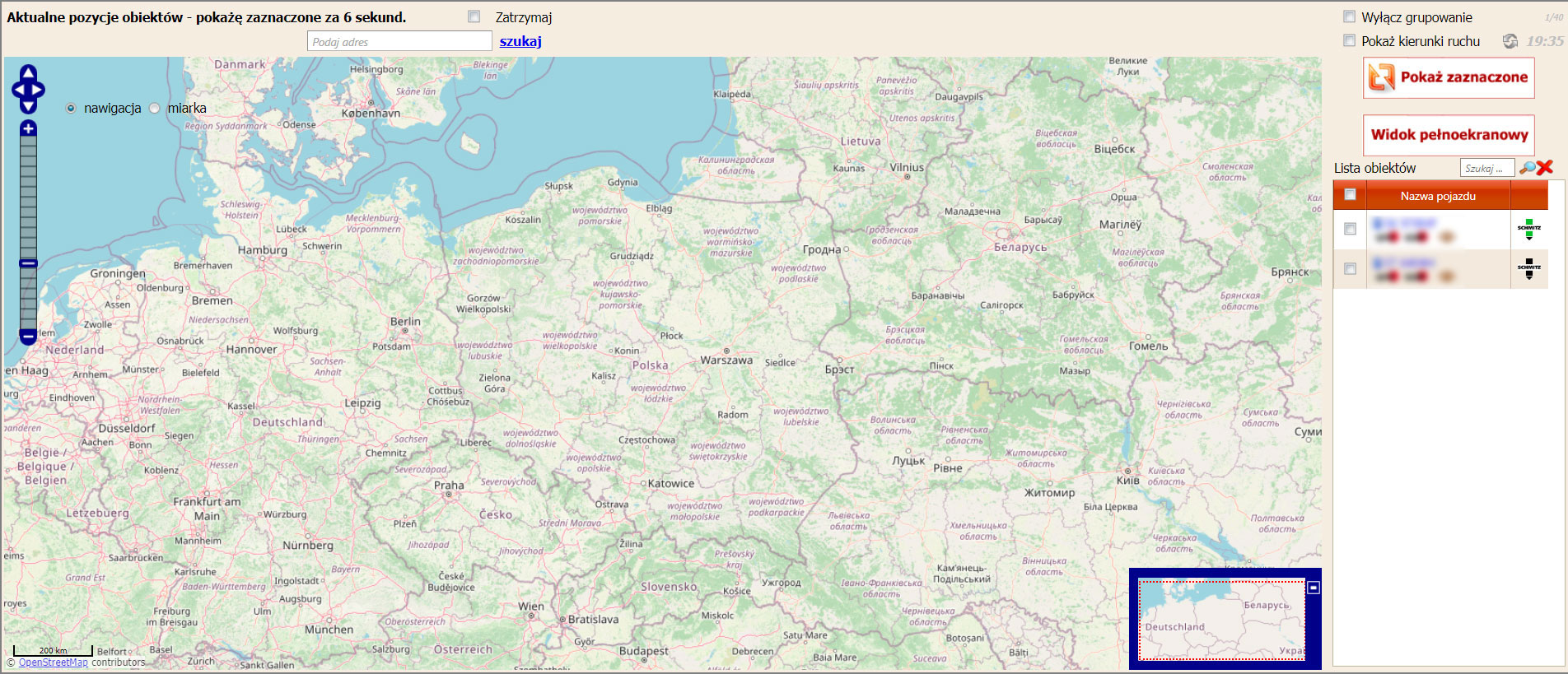
"Utilisateur" a accès au panneau du menu pour les véhicules qui lui sont partagés.