Цей опис стосується попередньої версії застосунку — вигляд екранів може відрізнятися від поточного.
У цій статті ми покажемо вам, як надати доступ до даних транспортного засобу.
Щоб мати можливість надавати дані транспортного засобу вибраним особам, необхідно визначити, кому і який обсяг даних ми хочемо передати. Однак для цього потрібно індивідуально налаштувати параметри в нашій програмі. Для цього слід виконати послідовно дві дії:
1. Додати нову групу
2. Додати нового користувача 1. Додавання нової групи Щоб перейти до цього звіту, потрібно увійти в систему і далі перейти до:
Меню > Об'єкти > Групи транспортних засобів
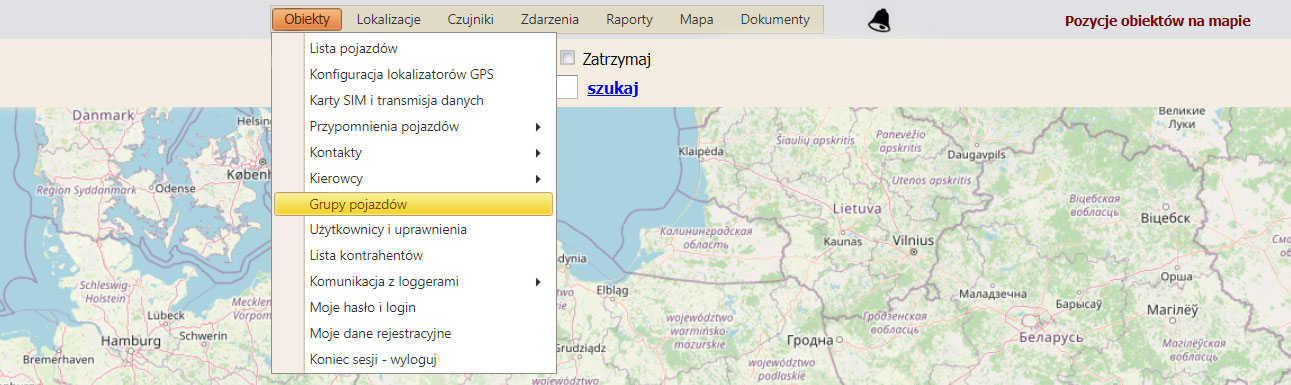
На цьому етапі ми вже бачимо вікно "Список груп транспортних засобів" ("Lista grup pojazdów"), яке містить таблицю з назвою групи, описом і складом групи. Якщо зараз ми хочемо додати нову групу, достатньо натиснути хрестик з командою "Додати нову групу" ("Dodaj nowa grupę"). Відкривається вкладка "Редагування вибраних даних" ("Edycja wybranych danych"). Тепер потрібно створити "Назву групи" і "Опис групи", заповнивши дані у порожніх клітинках. Все підтверджуємо, натиснувши "Зберегти".
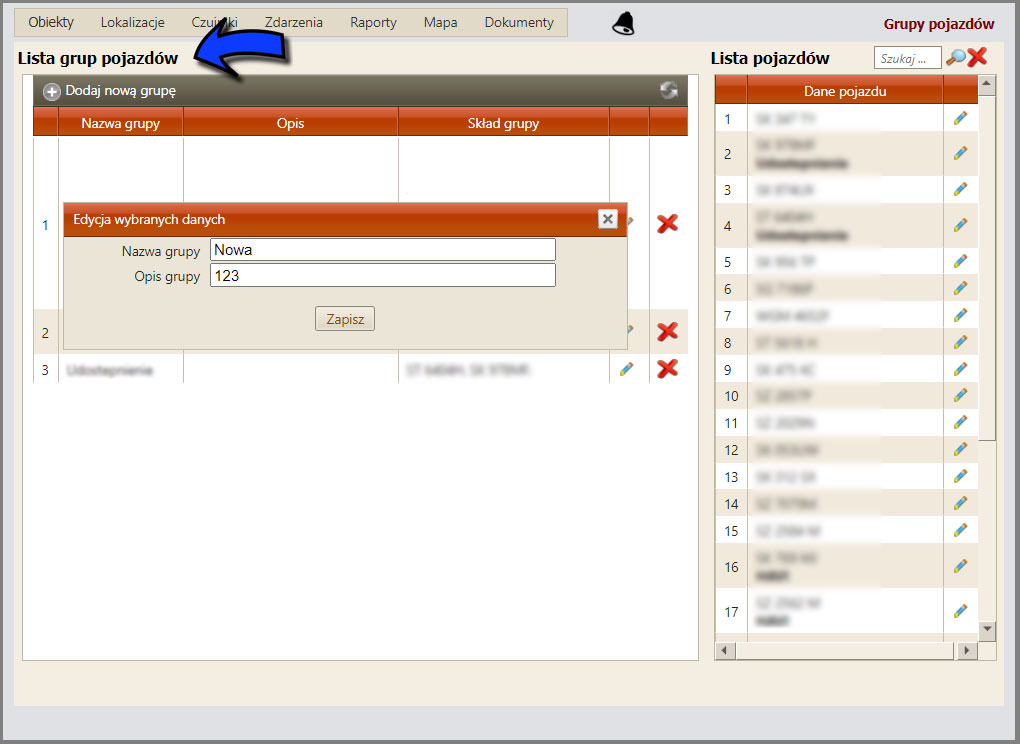
З'явилася таблиця, що містить клітинки: Назва групи, Опис і Склад групи.
На цьому етапі ми вже бачимо створену нами нову групу з назвою "Nowa" і описом "123".
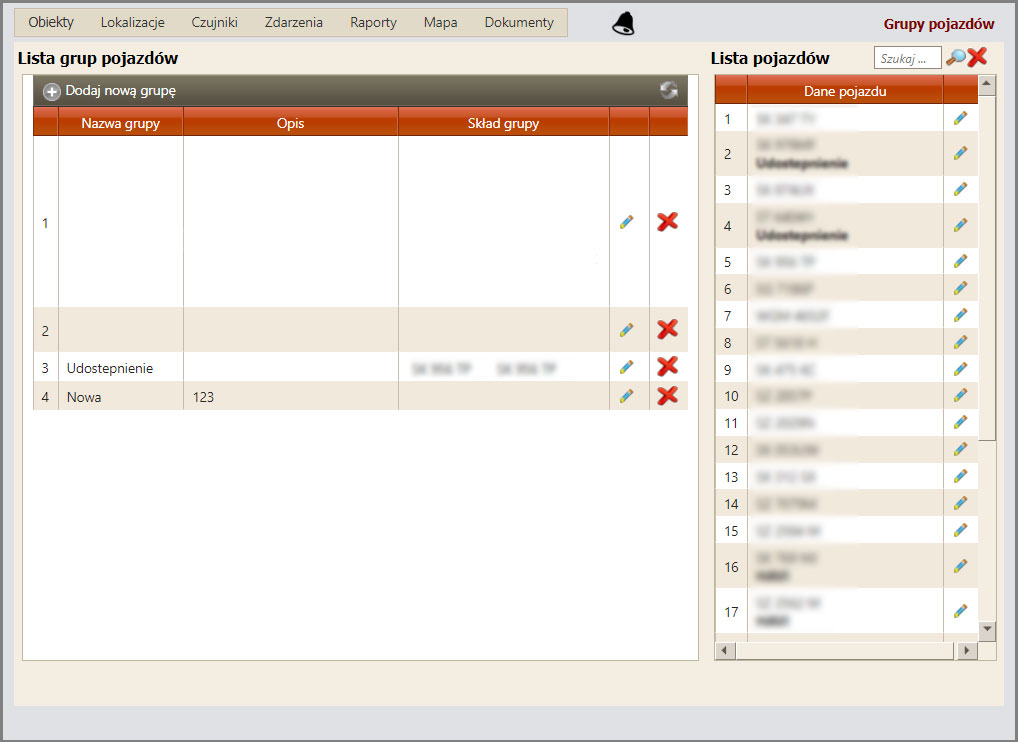
Тепер, коли групу створено, додаємо об'єкти з "Списку транспортних засобів" (особу, яку хочемо уповноважити користуватися правами в цій групі). Для цього потрібно натиснути значок редагування у вкладці "Список транспортних засобів" ("Lista pojazdów") у вибраних об'єктах і увімкнути режим редагування. Таким чином ми призначаємо вибраного водія до конкретної групи. 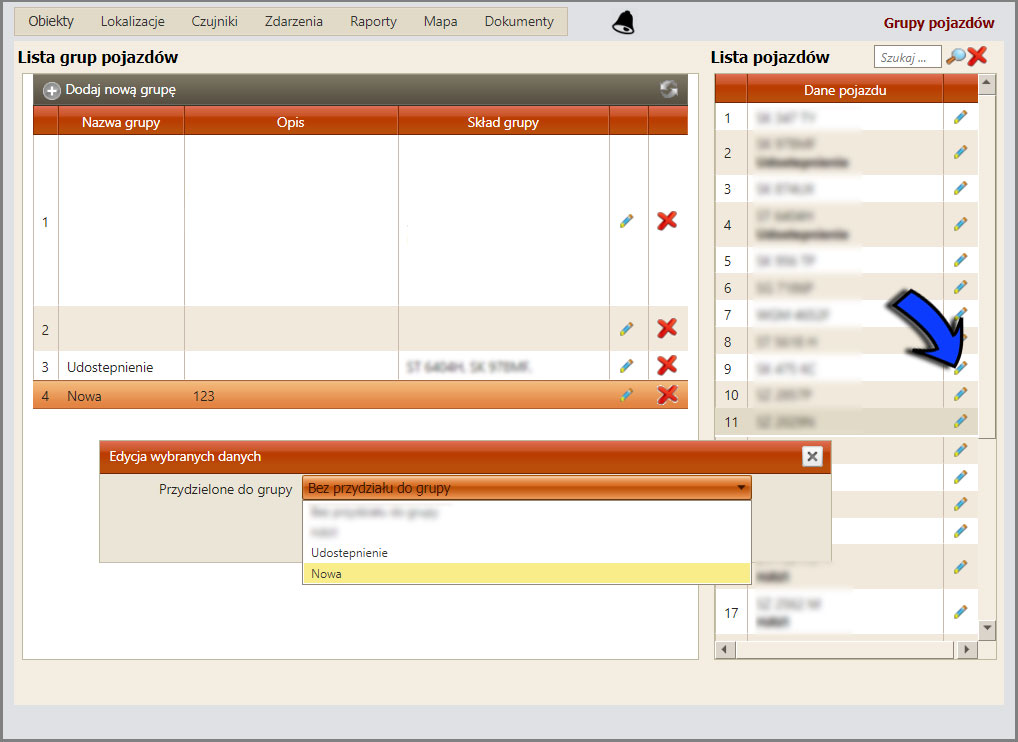
Як бачимо в таблиці нижче, з'явилася нова інформація:
У "Списку груп транспортних засобів" ("Liście grup pojazdów") у клітинці "Склад групи" ("Skład grupy") вказується назва призначеного транспортного засобу.
У "Списку транспортних засобів" ("Liście pojazdów"), під об'єктом записується назва групи, до якої було створено призначення. 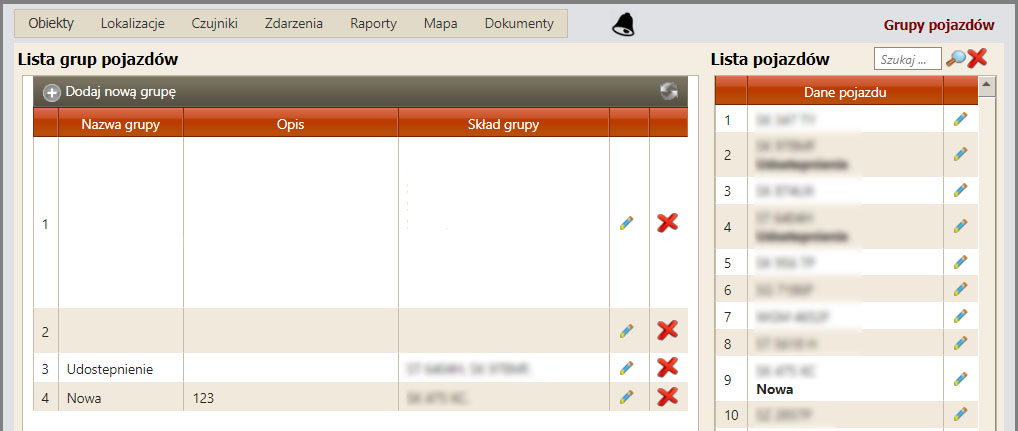
2. Додавання нового користувача
Тепер ми хочемо додати нового користувача (особу, яка матиме доступ до звіту/даних).
Переходимо послідовно до:
Меню > Об'єкти > Користувачі та права доступу
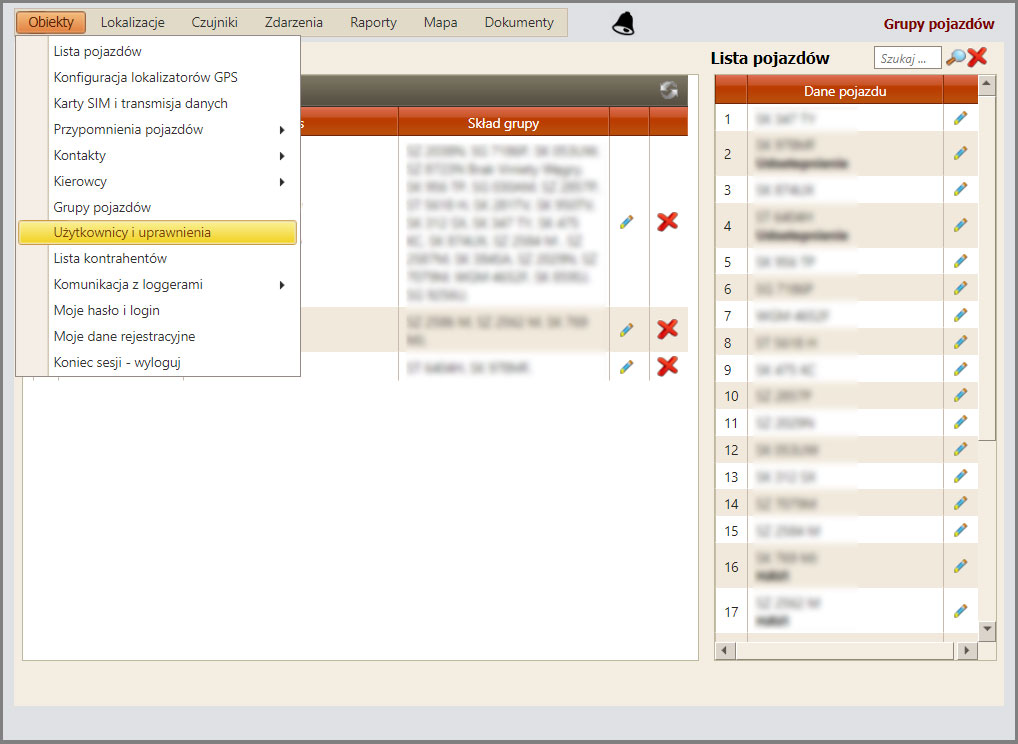
Переходимо до вкладки "Додати нового користувача" ("Dodaj nowego użytkownika") і натискаємо хрестик. Відкривається вікно "Редагування вибраних даних" ("Edycja wybranych danych"). На цьому етапі слід звернути особливу увагу, кому і які дані ми хочемо надати.
1. "Права вибраного користувача" ("Uprawnienia wybranego użytkownika") – обираємо "Перегляд даних" або "Зміна даних" (відмічаємо відповідне).
2. "Правила доступу до груп транспортних засобів" ("Zasady dostępu do grup pojazdów") – визначаємо і обираємо групу, яка має бути додана до списку.
Тут потрібно пам'ятати, що уповноважений користувач матиме можливість перегляду і втручання в меню, а також у транспортний засіб або групу транспортних засобів – (визначених у попередніх діях).
Активація вікна "Гість" надає обмежені права без доступу до меню, лише перегляд звіту транспортного засобу або групи транспортних засобів.
Наприкінці натискаємо "Зберегти". 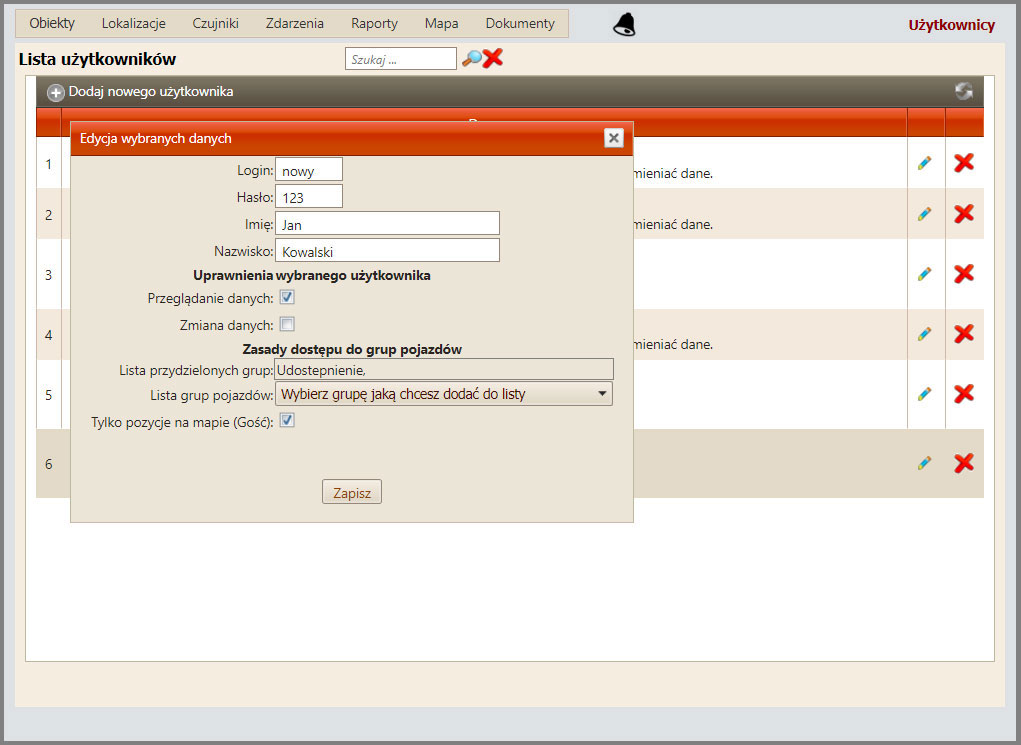
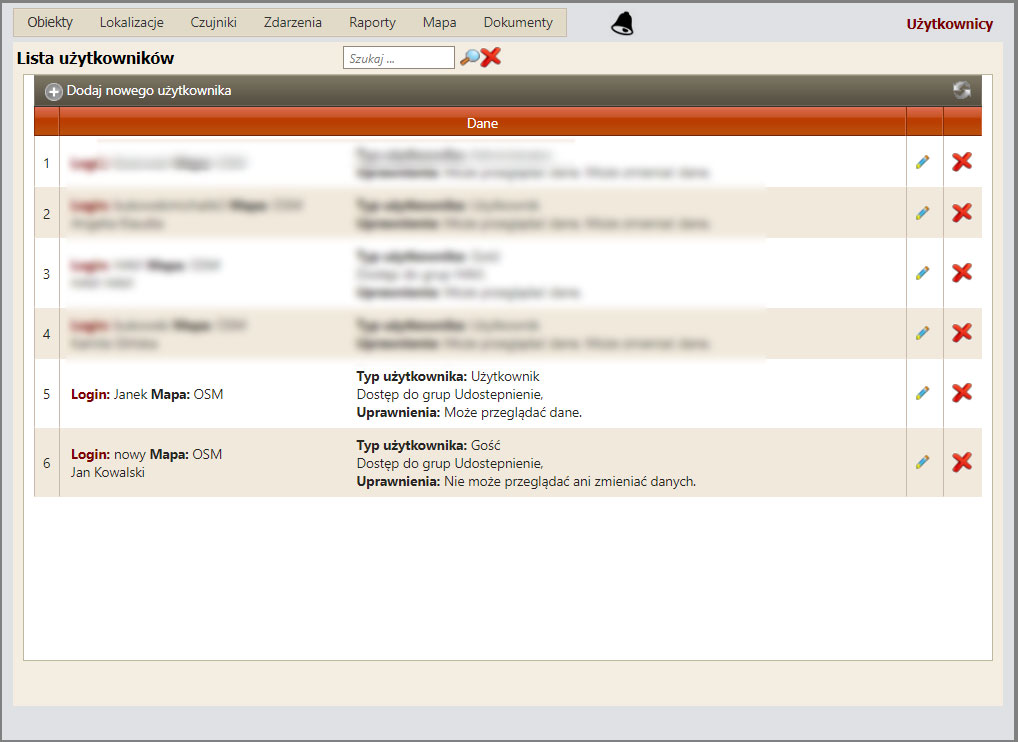
Як бачимо, "Гість" має доступ лише до позицій на наданих транспортних засобах. Немає доступу до меню карти.
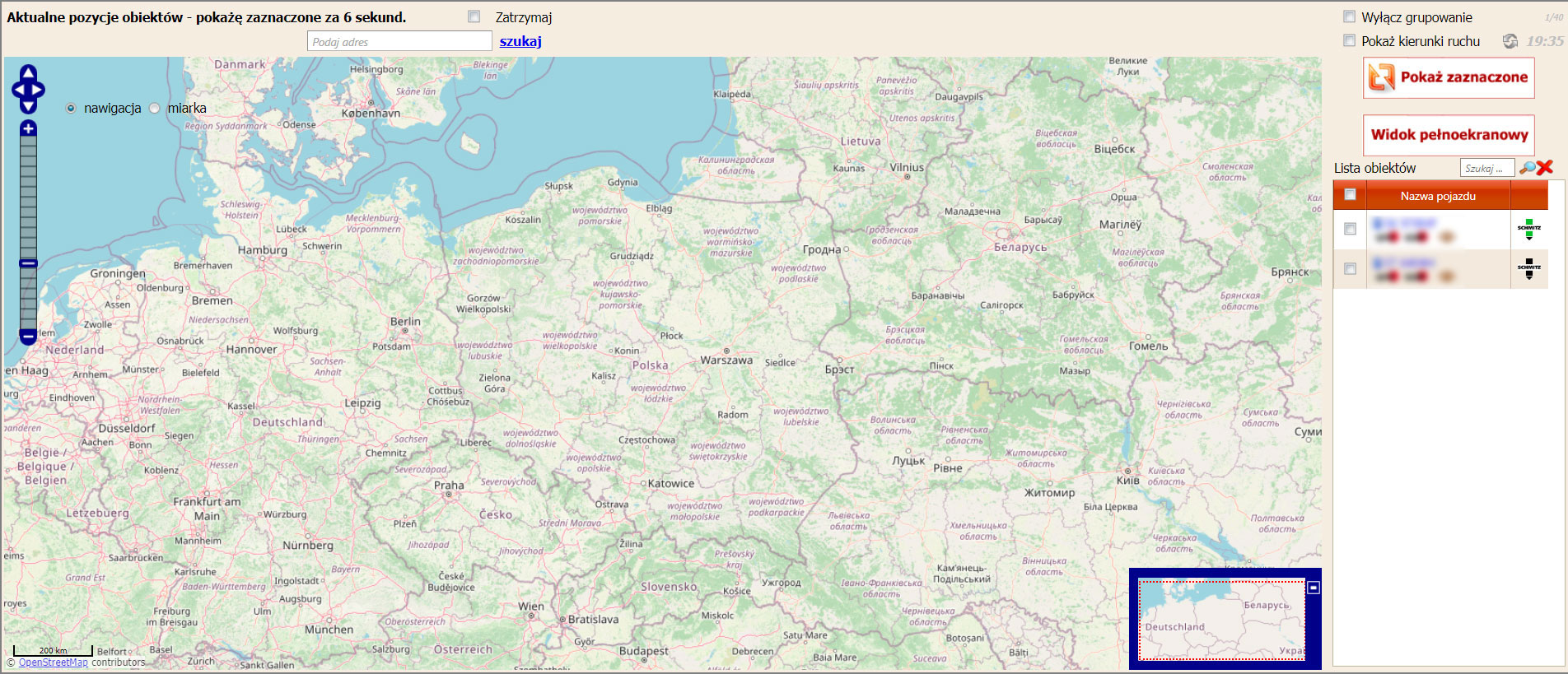
"Користувач" має доступ до панелі меню при наданих йому транспортних засобах.