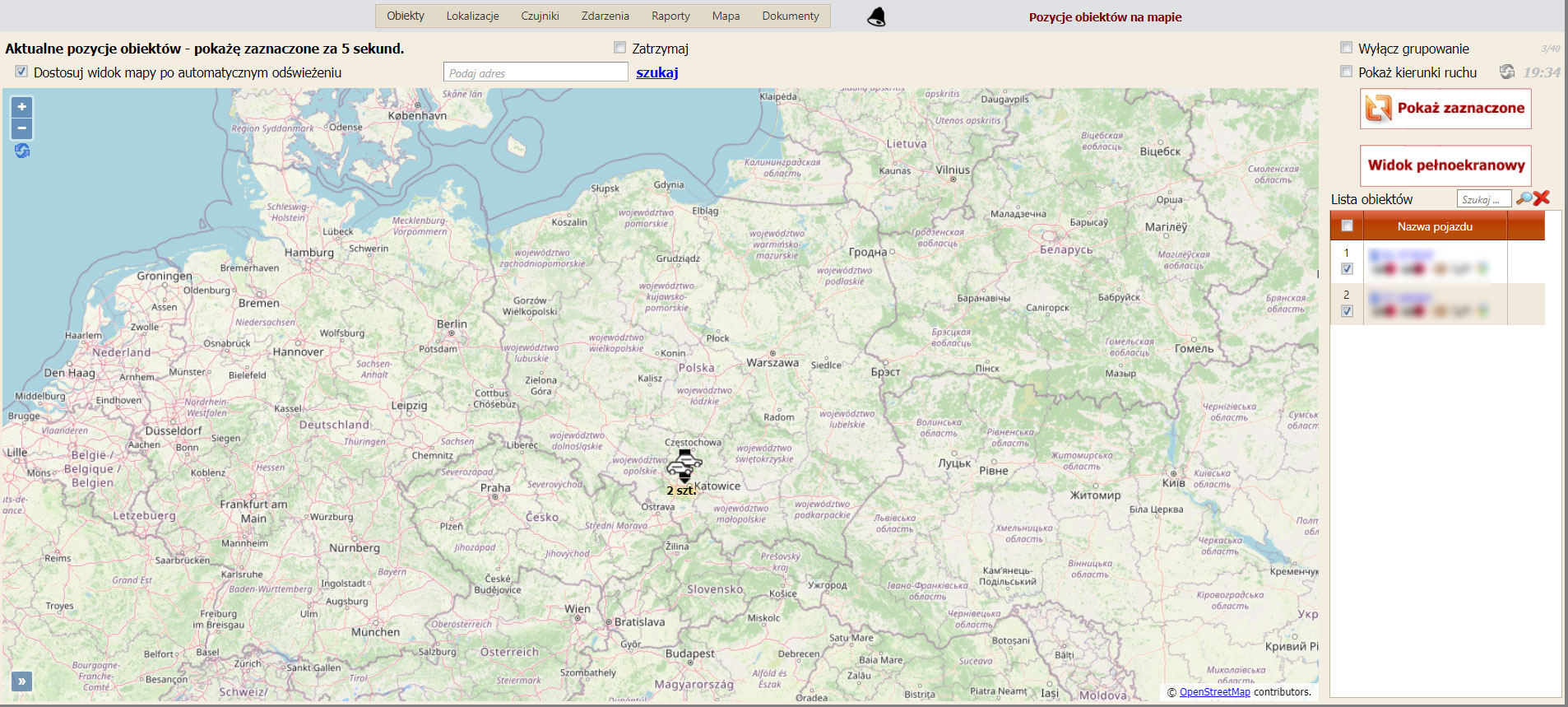
Diese Beschreibung bezieht sich auf die vorherige Version der Anwendung – das Aussehen der Bildschirme kann vom aktuellen abweichen.
In diesem Artikel zeigen wir Ihnen, wie Sie Fahrzeugdaten freigeben.
Um Fahrzeugdaten ausgewählten Personen freigeben zu können, müssen wir festlegen, wem und welchen Umfang an Daten wir übermitteln möchten. Dafür müssen wir individuelle Einstellungen in unserem Programm anpassen. Dazu sollten wir nacheinander zwei Schritte ausführen:
1. Eine neue Gruppe hinzufügen
2. Einen neuen Benutzer hinzufügen 1. Hinzufügen einer neuen Gruppe Um zu diesem Bericht zu gelangen, melden Sie sich im System an und gehen Sie dann zu:
Menü > Objekte > Fahrzeuggruppen
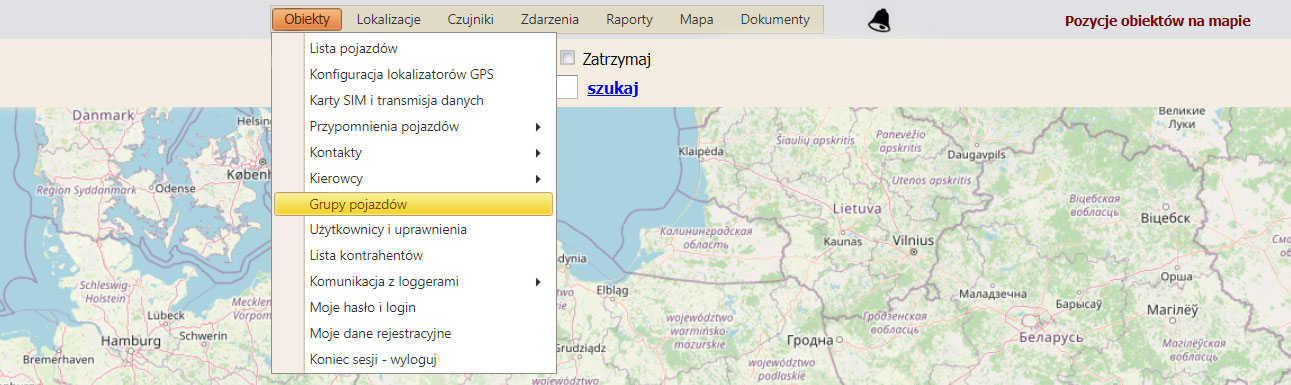
Nun sehen Sie bereits das Fenster "Fahrzeuggruppenliste" ("Lista grup pojazdów"), das eine Tabelle mit dem Gruppennamen, der Beschreibung und der Gruppenzusammensetzung enthält. Wenn Sie jetzt eine neue Gruppe hinzufügen möchten, klicken Sie einfach auf das Kreuz mit dem Befehl "Neue Gruppe hinzufügen" ("Dodaj nowa grupę"). Es öffnet sich der Reiter "Ausgewählte Daten bearbeiten" ("Edycja wybranych danych"). Jetzt müssen Sie den "Gruppennamen" und die "Gruppenbeschreibung" erstellen, indem Sie die Daten in die leeren Felder eintragen. Alles bestätigen Sie mit "Speichern" ("Zapisz").
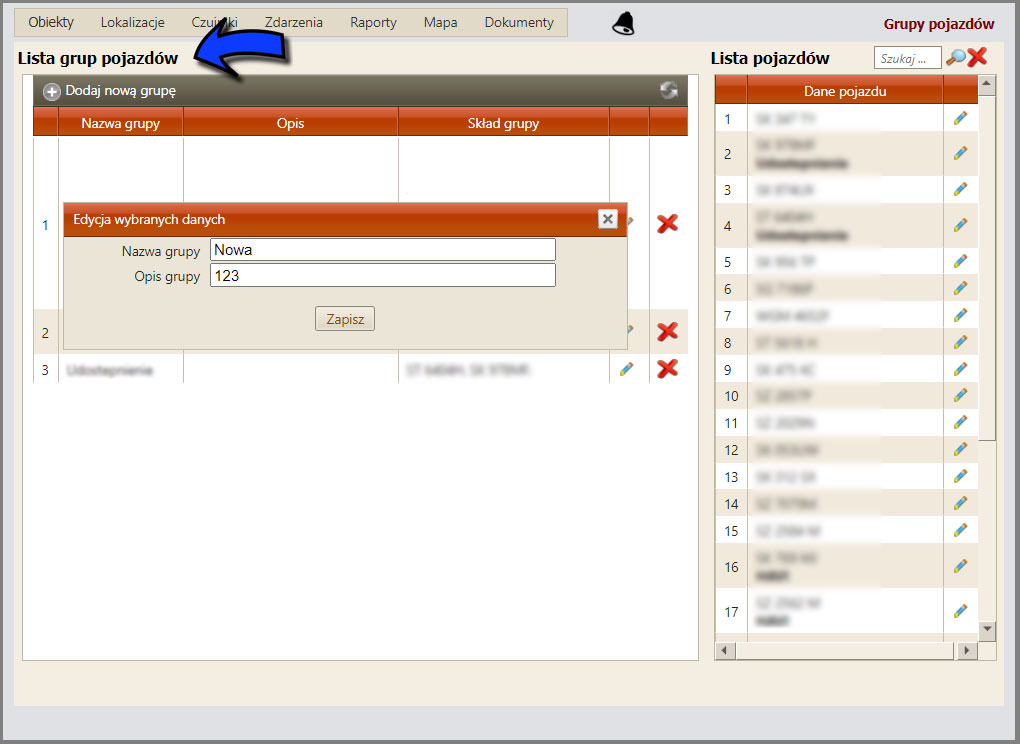
Es erscheint eine Tabelle mit den Feldern: Gruppenname, Beschreibung und Gruppenzusammensetzung.
Nun sehen wir bereits die von uns erstellte neue Gruppe mit dem Namen "Neu" und der Beschreibung "123".
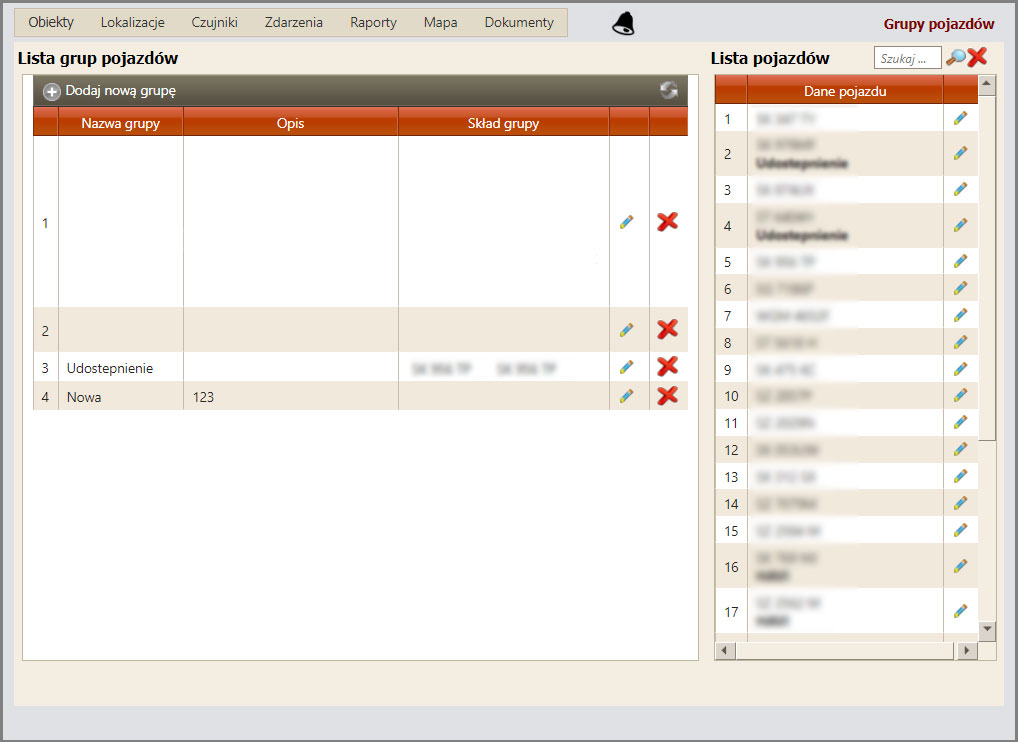
Jetzt, da die Gruppe erstellt ist, fügen wir Objekte aus der "Fahrzeugliste" ("Lista pojazdów") hinzu, also die Person, die wir berechtigen möchten, die Rechte in dieser Gruppe zu nutzen. Klicken Sie dazu auf das Bearbeitungssymbol im Reiter "Fahrzeugliste" ("Lista pojazdów") bei den von uns ausgewählten Objekten und aktivieren Sie den Bearbeitungsmodus. So ordnen Sie den ausgewählten Fahrer einer bestimmten Gruppe zu. 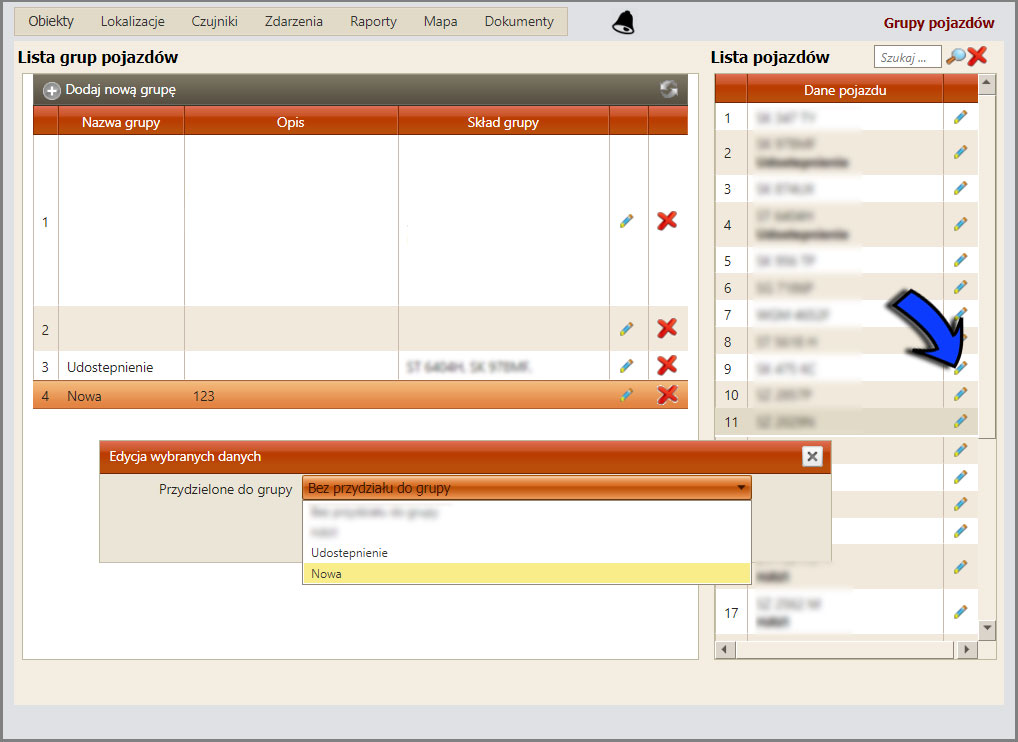
Wie wir in der Tabelle unten sehen, sind neue Informationen erschienen:
In der "Fahrzeuggruppenliste" ("Liście grup pojazdów") wird im Feld "Gruppenzusammensetzung" ("Skład grupy") der Name des zugeordneten Fahrzeugs angezeigt.
In der "Fahrzeugliste" ("Liście pojazdów") wird unter dem Objekt der Name der Gruppe gespeichert, der die Zuweisung erhalten hat. 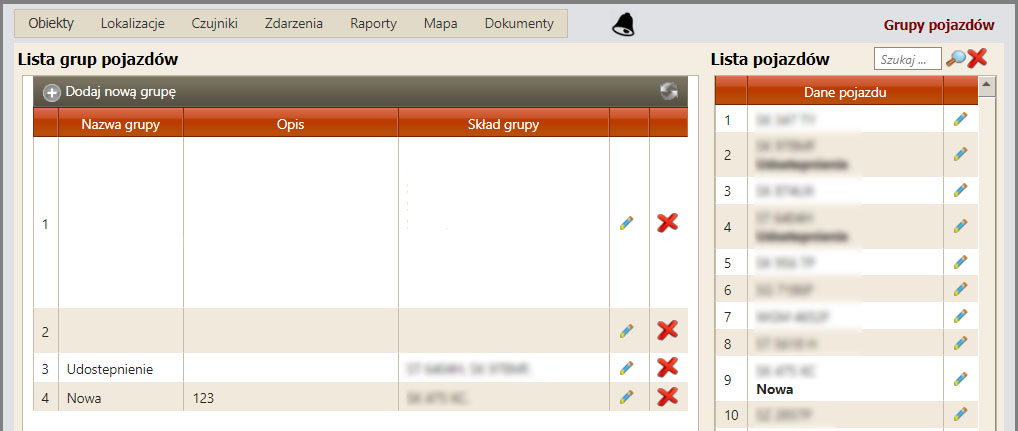
2. Hinzufügen eines neuen Benutzers
Jetzt möchten wir einen neuen Benutzer hinzufügen (eine Person, die Zugriff auf den Bericht/die Daten erhält).
Gehen Sie nacheinander zu:
Menü > Objekte > Benutzer und Berechtigungen
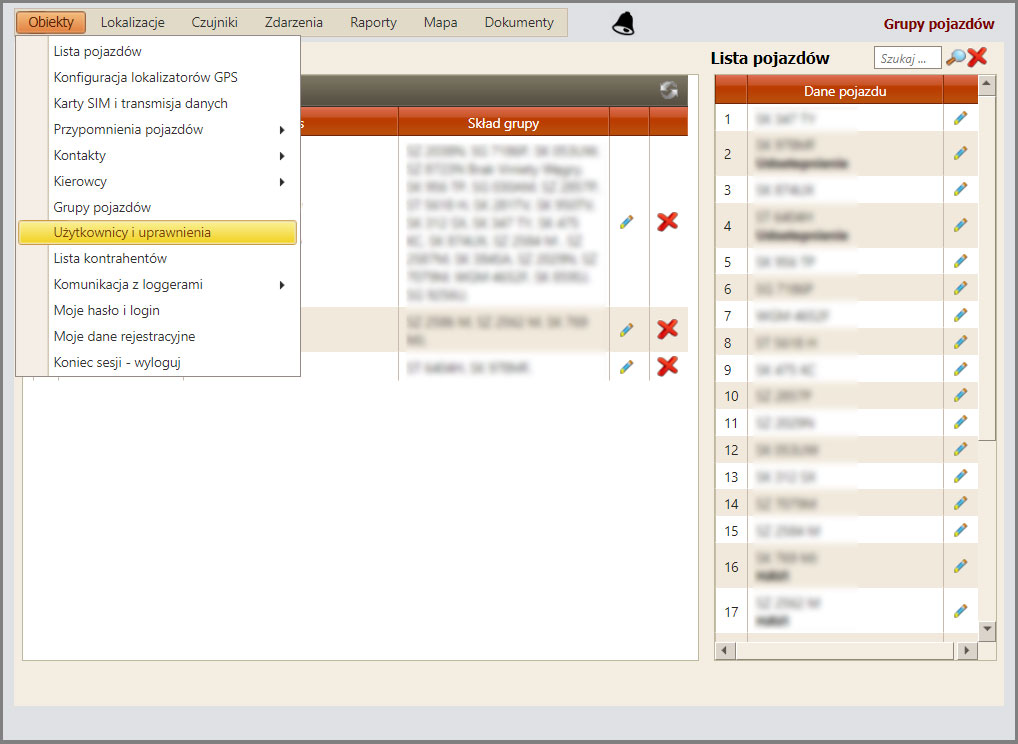
Wechseln Sie zum Reiter "Neuen Benutzer hinzufügen" ("Dodaj nowego użytkownika") und klicken Sie auf das Kreuz. Es öffnet sich das Fenster "Ausgewählte Daten bearbeiten" ("Edycja wybranych danych"). Nun ist besonders darauf zu achten, wem und welche Daten wir freigeben möchten.
1. "Berechtigungen des ausgewählten Benutzers" ("Uprawnienia wybranego użytkownika") – wählen Sie "Daten anzeigen" ("Przeglądanie danych") oder "Daten ändern" ("Zmiana danych") (bitte entsprechend markieren).
2. "Zugriffsregeln für Fahrzeuggruppen" ("Zasady dostępu do grup pojazdów") – bestimmen und wählen Sie die Gruppe aus, die der Liste zugeordnet werden soll.
Hier müssen Sie beachten, dass der berechtigte Benutzer die Möglichkeit hat, das Menü sowie das Fahrzeug oder die Fahrzeuggruppe einzusehen und zu bearbeiten – (wie in den vorherigen Schritten festgelegt).
Die Aktivierung des Feldes "Gast" ("Gość") gewährt eingeschränkte Rechte ohne Zugriff auf das Menü, lediglich die Ansicht des Fahrzeug- oder Fahrzeuggruppenberichts ist möglich.
Abschließend klicken Sie auf "Speichern" ("Zapisz"). 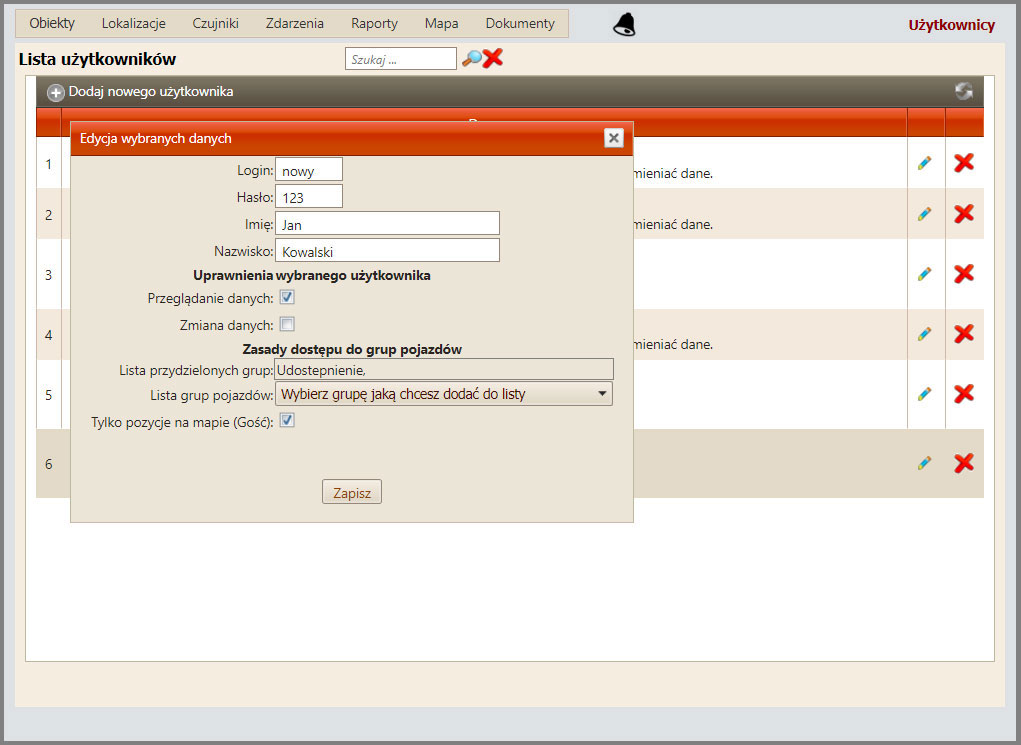
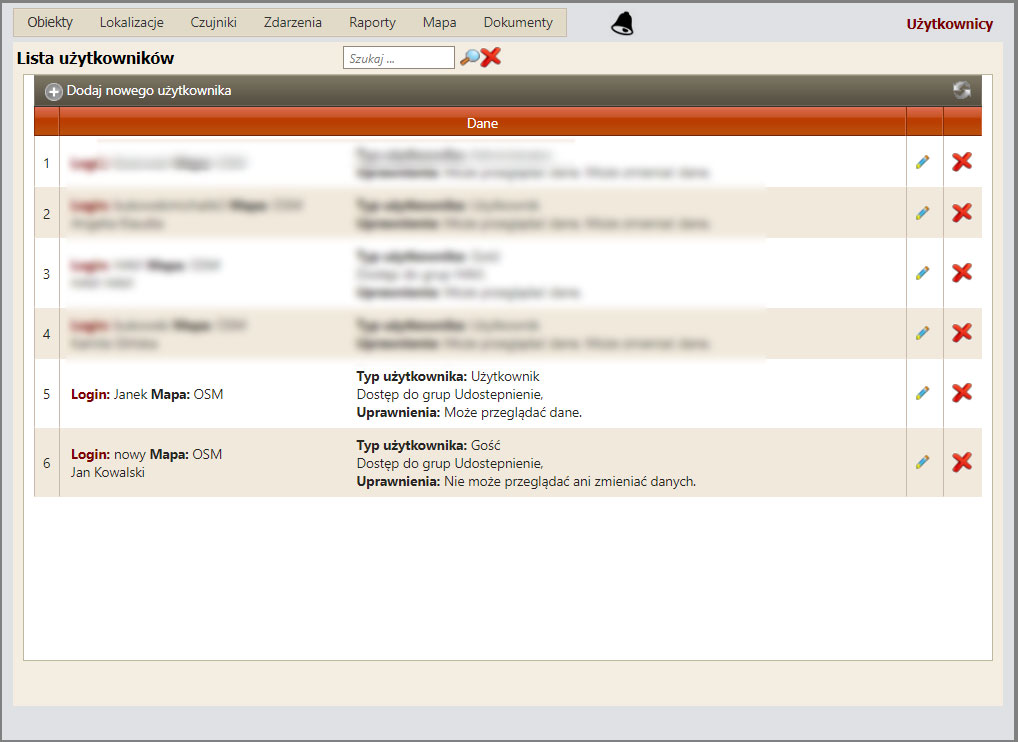
Wie wir sehen, hat der "Gast" ("Gość") nur Zugriff auf die Positionen der freigegebenen Fahrzeuge. Es besteht kein Zugriff auf das Kartenmenü.
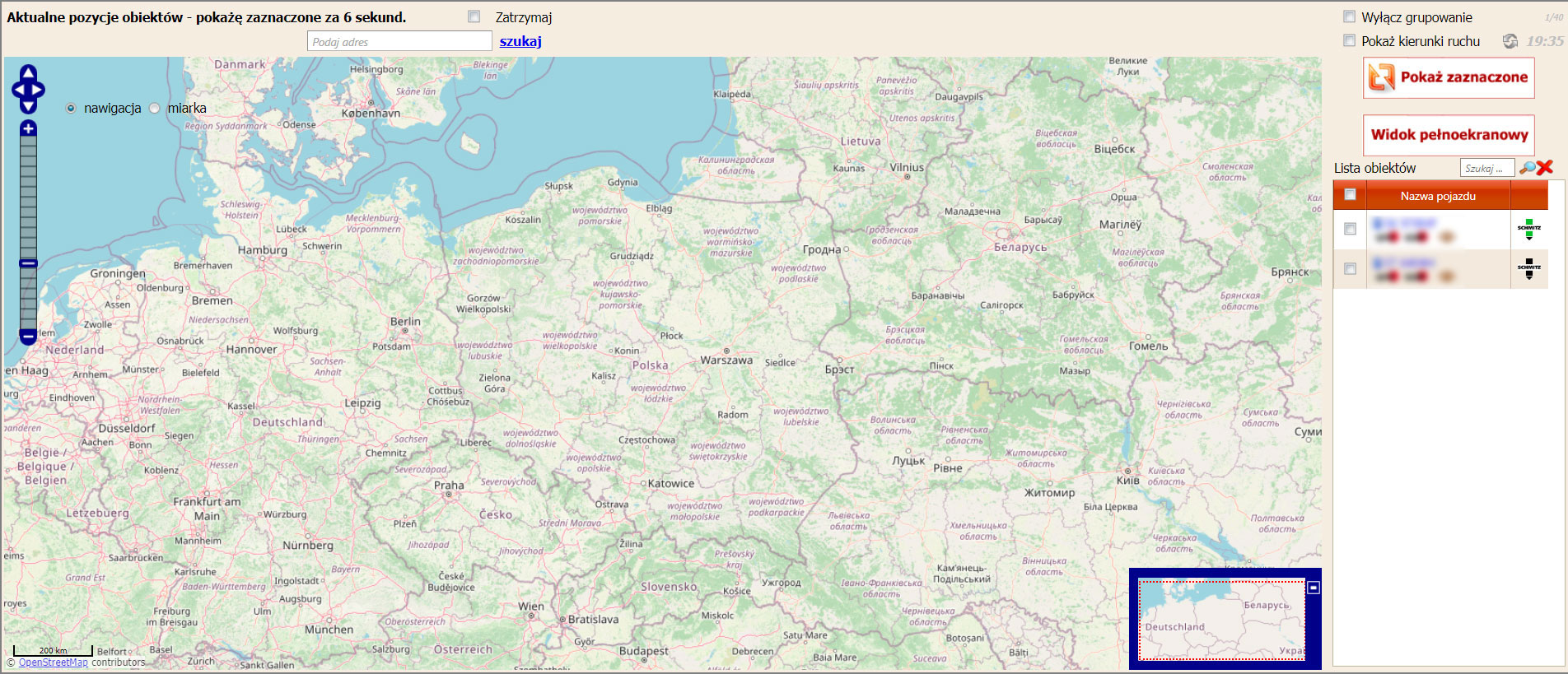
Der "Benutzer" ("Użytkownik") hat Zugriff auf das Menü-Panel bei den ihm freigegebenen Fahrzeugen.