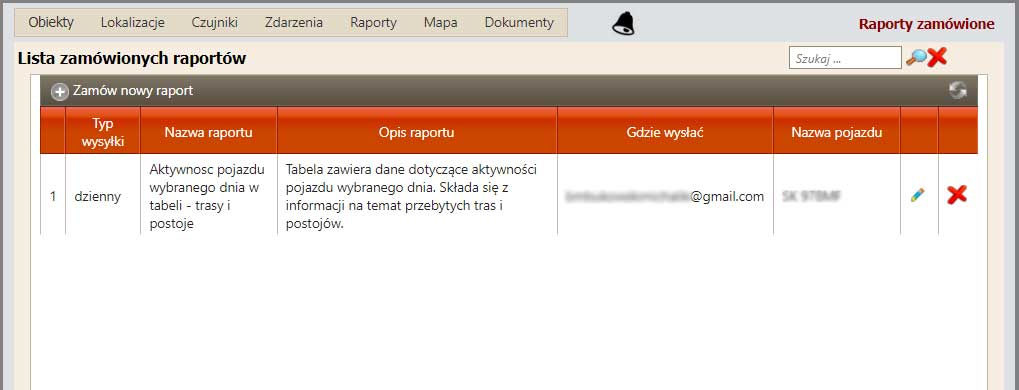
Cette description concerne la version précédente de l’application – l’aspect des écrans peut différer de l’actuel.
Il arrive souvent que l’on ait besoin d’envoyer des données par e-mail.
Ce type de rapport permet de :
- Analyser les activités quotidiennes des véhicules présentées sous forme de tableau
- Analyser les activités hebdomadaires des véhicules présentées sous forme de tableau
Pour accéder à ce rapport, connectez-vous au système puis allez dans :
Menu > Rapports > Rapports envoyés par e-mail > Liste des rapports disponibles 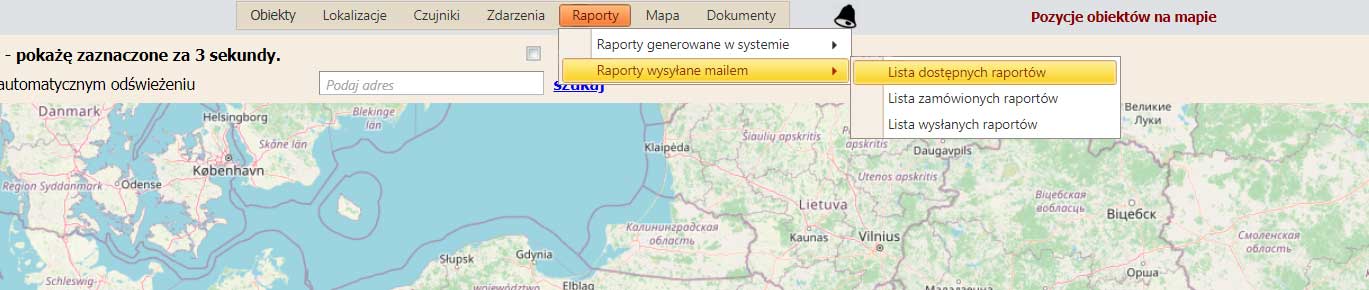
Après avoir accédé à cette page, un écran s’affiche contenant :
- Un espace pour les données sous forme de tableau
- Des contrôles de sélection du temps et de la plage
- Une liste de véhicules
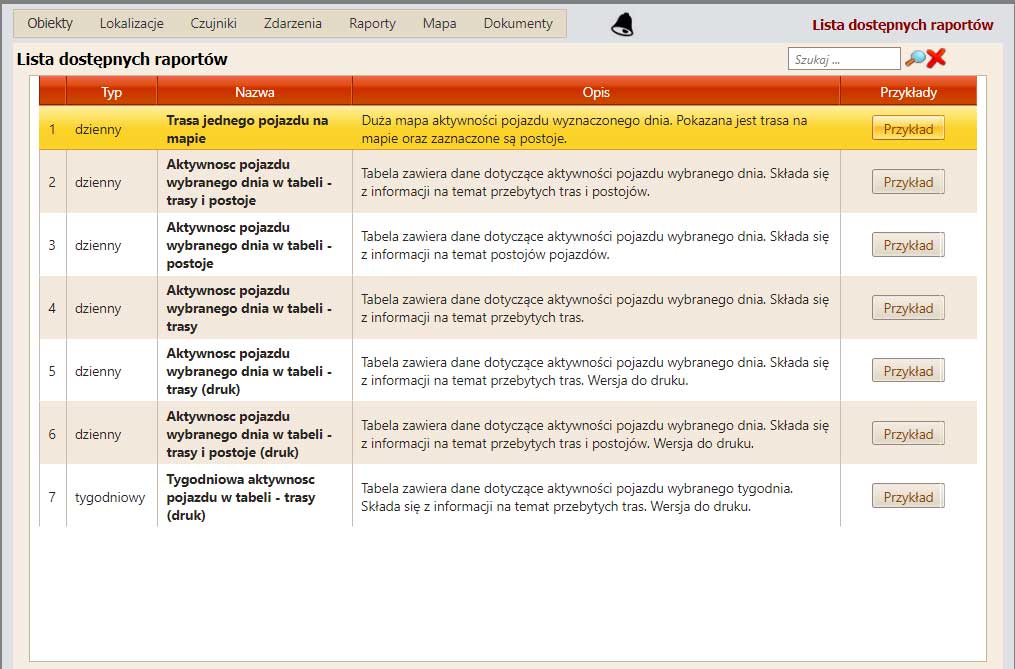
Dans le tableau généré, vous voyez des exemples contenant les types, noms et descriptions de chaque rapport disponible.
Pour commander un rapport, allez successivement dans :
Menu > Rapports > Rapports envoyés par e-mail > Liste des rapports commandés

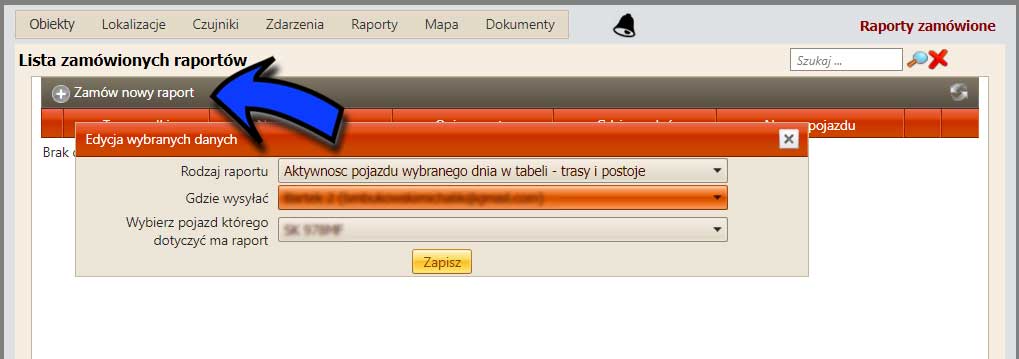
Ensuite, en accédant à la liste des rapports commandés, cliquez sur l’icône "croix" pour commander un nouveau rapport.
Une fenêtre d’édition s’affiche, qu’il faut remplir.
Veuillez renseigner les informations suivantes : - Type de rapport (des exemples sont donnés dans la liste des rapports disponibles)
- Destinataire
- Sélectionnez le véhicule concerné par le rapport
puis enregistrez.
Comme vous pouvez le voir ci-dessous, un rapport contenant les données souhaitées est généré.