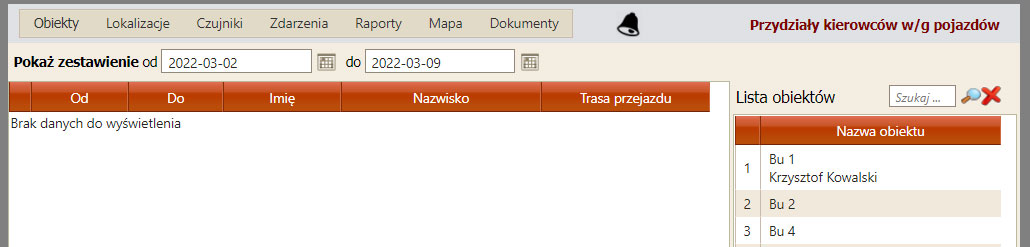
Cette description concerne la version précédente de l’application – l’aspect des écrans peut différer de l’actuel.
Rapport GPS de franchissement de frontière
À une époque où l'échange de marchandises entre pays est un élément essentiel des économies en développement, le transport constitue un maillon très important. Pour pouvoir déterminer avec précision les passages des véhicules et des conducteurs aux frontières, il est nécessaire de disposer d'une bonne base d'informations. Bien entendu, notre système permet de configurer et de générer de tels rapports selon vos besoins.
La première étape consiste à ajouter les pays nécessaires aux zones sur la carte.
Nous allons vous expliquer comment procéder :
Menu > Carte > Zones - gestion des zones > Édition des zones sur la carte

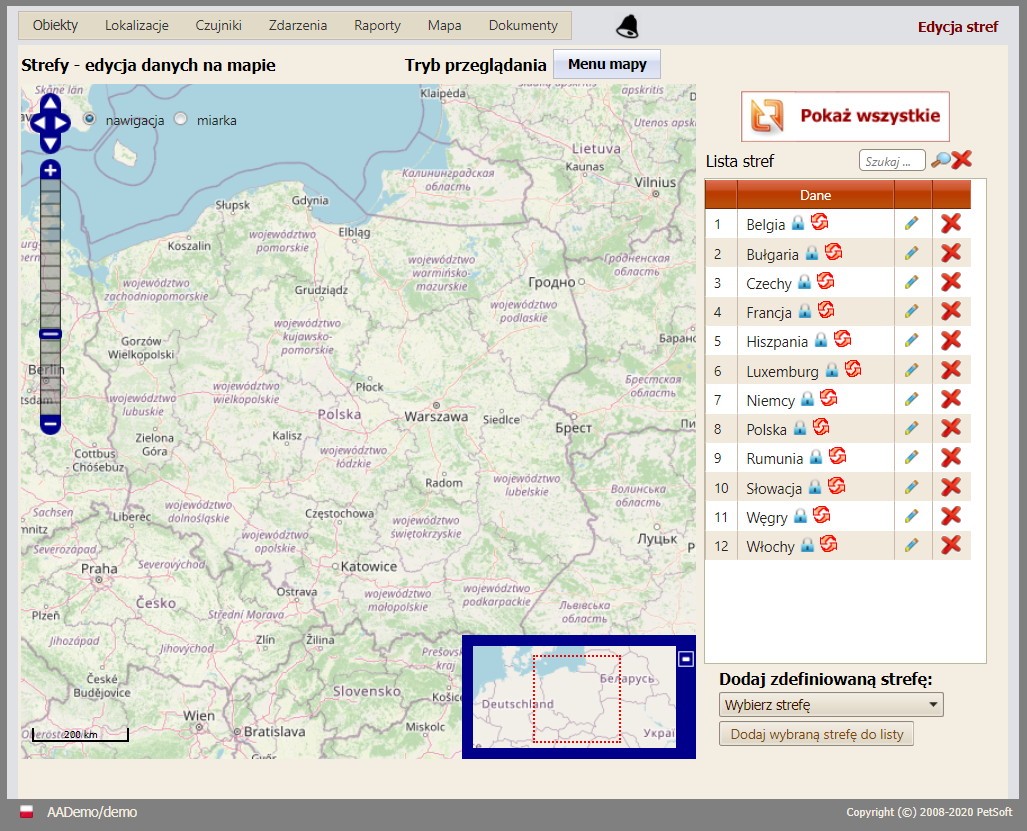
Vous êtes sur la page Zones - édition des données sur la carte.
Maintenant, dans l'onglet sous "Listes des zones", veuillez sélectionner et ajouter la zone définie.
Après avoir cliqué sur la commande "Afficher tout" ("Pokaż wszystkie"), vous verrez la liste mise à jour des zones sélectionnées, que vous pouvez également afficher sur la carte.
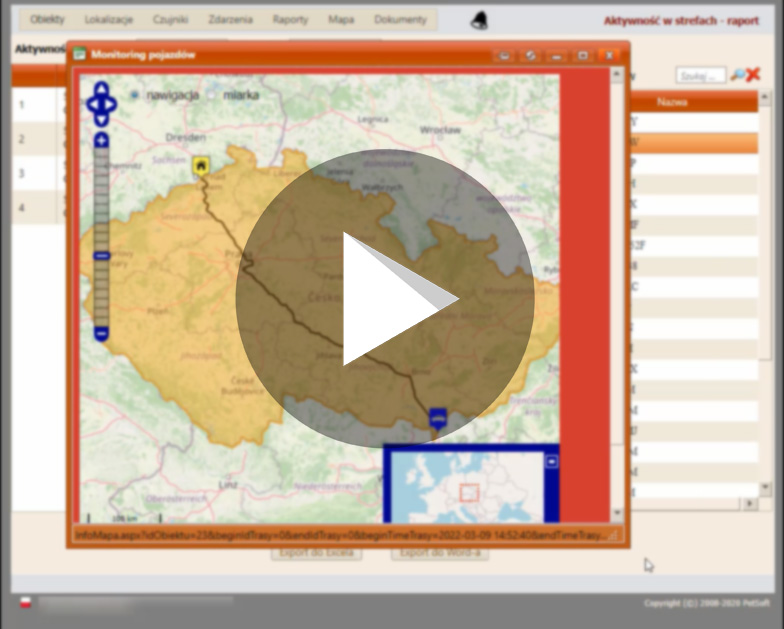
La vidéo ci-dessous vous montre étape par étape comment ajouter des zones sur la carte.
Veuillez toujours garder à l'esprit que les rapports sont générés le lendemain, il est donc nécessaire de saisir les données concernant les zones la veille.
Il faut maintenant définir l'activité dans les zones sélectionnées. Pour cela, ouvrez les onglets :
Menu > Événements > Activités des objets dans les zones

Configurez "Activité dans les zones sélectionnées" (date et heure du rapport). Ensuite, sélectionnez le nom du véhicule dans la "Liste des objets" ainsi que les pays dans la "Liste des zones" (en choisissant "vue avancée" ("widok zaawansowany") et "vue avancée entrée/sortie" ("widok zaawansowany wjazd/wyjazd")).
Maintenant, en cliquant sur le véhicule choisi et l'icône  "Afficher les données" ("Pokaż dane"), vous verrez le rapport complet.
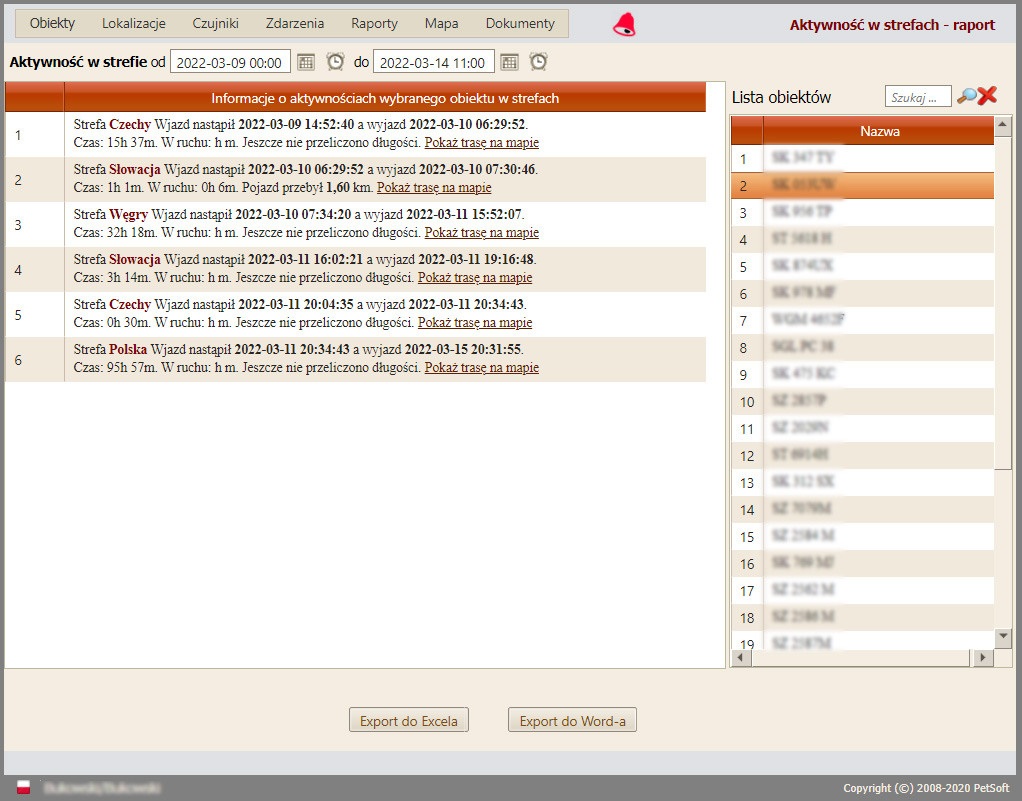
Après affichage du rapport, vous obtiendrez des rapports prêts à l'emploi.
Le rapport peut être exporté vers Excel ou Word.
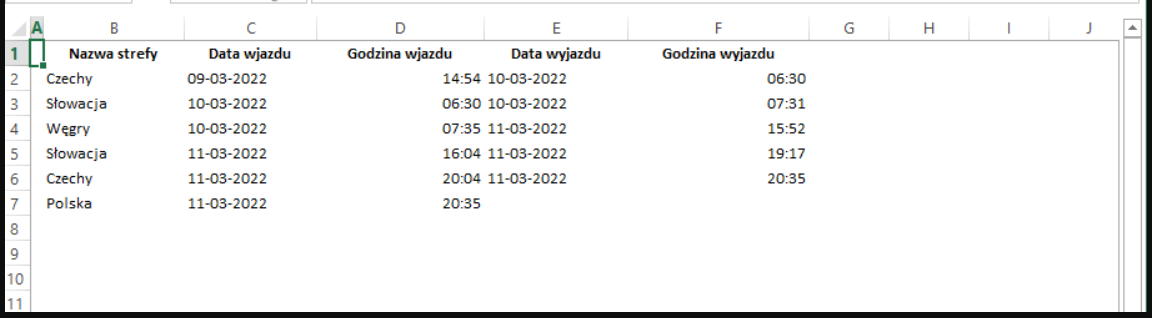
La vidéo ci-dessous vous montre étape par étape comment générer l'activité dans les zones sélectionnées.
Si vous souhaitez également associer un conducteur à un véhicule qui traversera une zone, il faut :
Assigner le conducteur au véhicule voir la description ici.
Lorsque le conducteur est assigné et que vous souhaitez obtenir les données de la zone pour un véhicule et un conducteur spécifiques, il suffit d'aller dans :
Menu > Événements > Autorisation des conducteurs dans les véhicules > Historique des autorisations par véhicule ("Menu > Zdarznia > Autoryzowanie kierowców w pojazdach > Historia autoryzacji w/g pojazdów")
À ce moment, vous pouvez choisir dans la liste le rapport conducteur-véhicule qui vous intéresse. Vous obtiendrez alors les données de passage : période, nom, prénom et itinéraire.