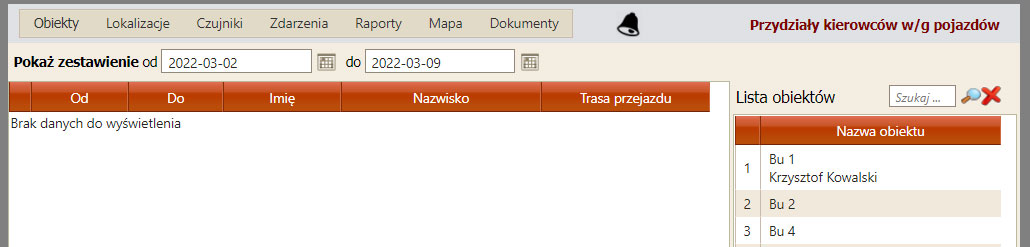
Diese Beschreibung bezieht sich auf die vorherige Version der Anwendung – das Aussehen der Bildschirme kann vom aktuellen abweichen.
GPS-Bericht über Grenzübertritte
In einer Zeit, in der der Austausch von Waren zwischen Ländern ein unverzichtbares Element wachsender Volkswirtschaften ist, stellt der Transport eine sehr wichtige Verbindung dar. Um die Fahrten von Fahrzeugen und Fahrern über die Grenzen hinweg präzise bestimmen zu können, ist eine gute Informationsbasis erforderlich. Natürlich ermöglicht unser System die bedarfsgerechte Konfiguration und Generierung solcher Auswertungen.
Zunächst müssen die benötigten Länder als Zonen auf der Karte hinzugefügt werden.
Wir erklären Ihnen, wie das geht:
Menü > Karte > Zonen – Zonenverwaltung > Zonen auf der Karte bearbeiten

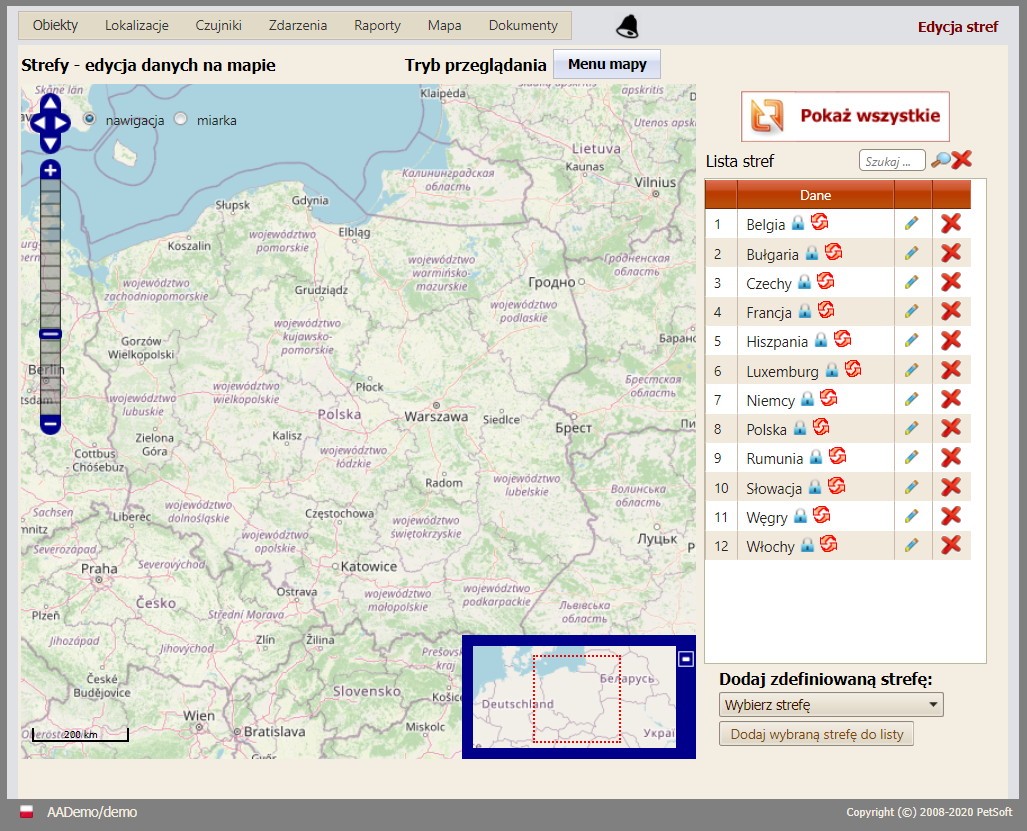
Sie befinden sich auf der Seite Zonen – Datenbearbeitung auf der Karte.
Bitte wählen Sie nun im Reiter unterhalb von "Zonenlisten" die gewünschte, definierte Zone aus und fügen Sie diese hinzu.
Nach dem Klick auf den Befehl "Alle anzeigen" sehen Sie die aktualisierte Liste der ausgewählten Zonen, die ebenfalls auf der Karte angezeigt werden kann.
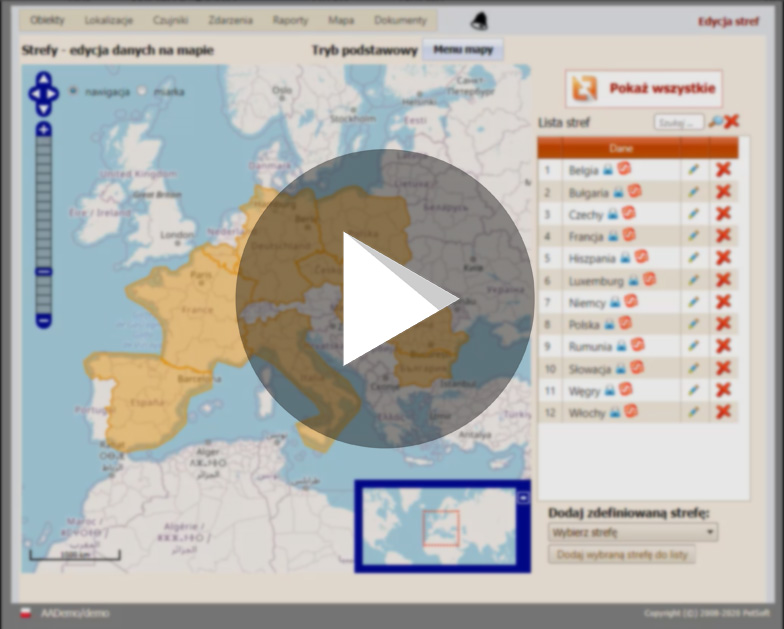
Das untenstehende Video zeigt Ihnen Schritt für Schritt, wie Sie Zonen zur Karte hinzufügen.
Bitte beachten Sie immer, dass Berichte am Folgetag erstellt werden. Daher müssen die Zonendaten einen Tag vorher eingetragen werden.
Nun müssen Sie die Aktivität in den ausgewählten Zonen festlegen. Dafür öffnen Sie die folgenden Reiter:
Menü > Ereignisse > Objektaktivitäten in Zonen

Stellen Sie "Aktivität in ausgewählten Zonen" (Datum und Uhrzeit des Berichts) ein. Wählen Sie anschließend das Fahrzeug aus der "Objektliste" sowie die Länder aus der "Zonenliste" aus (bei Auswahl von "erweiterte Ansicht" sowie "erweiterte Ansicht Ein-/Ausfahrt").
Nun klicken Sie auf das gewünschte Fahrzeug und das Symbol  "Daten anzeigen", um den vollständigen Bericht zu sehen.
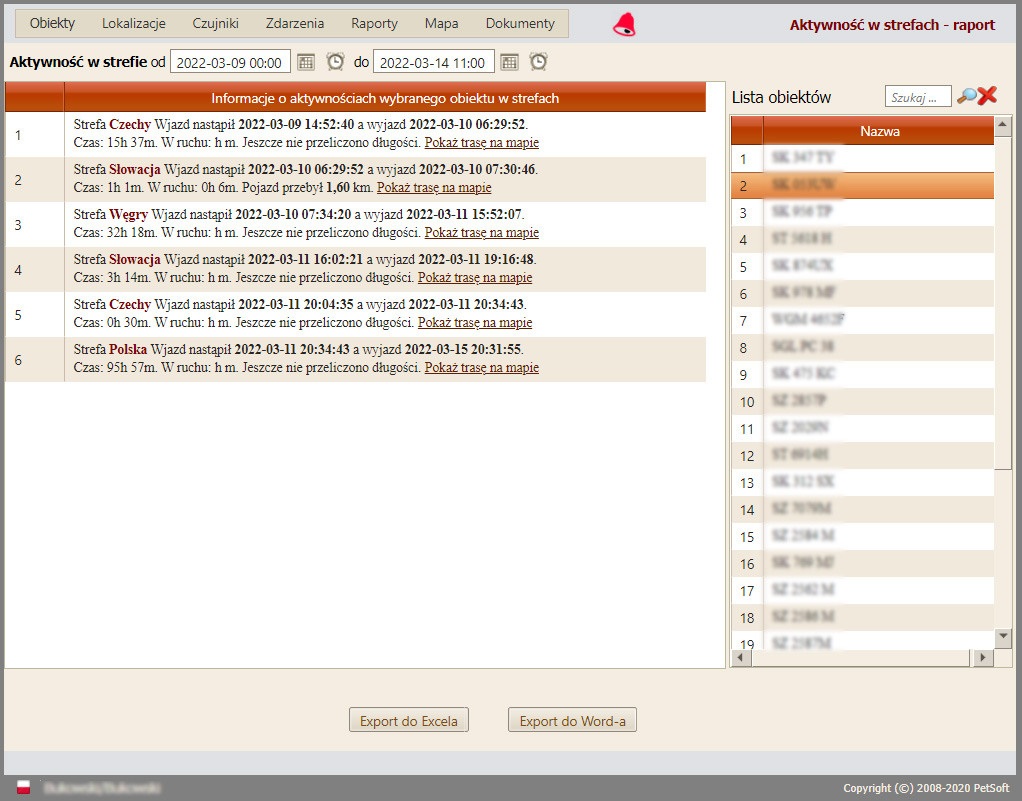
Nach der Anzeige der Auswertung erhalten Sie fertige Berichte.
Die Auswertung kann nach Excel oder Word exportiert werden.
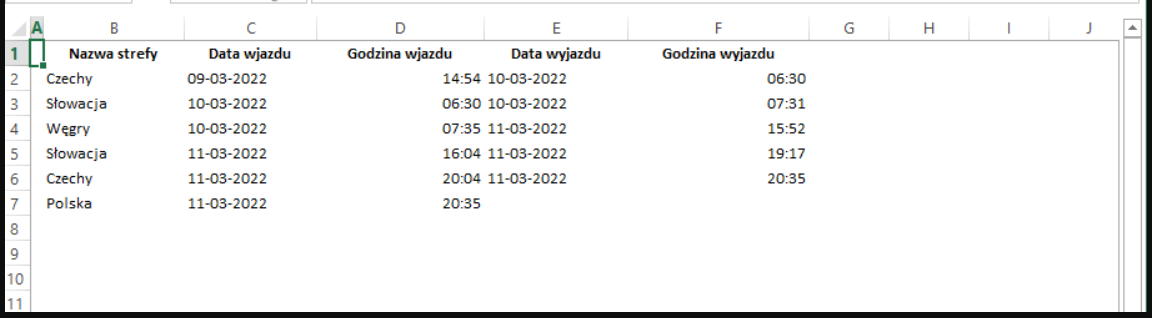
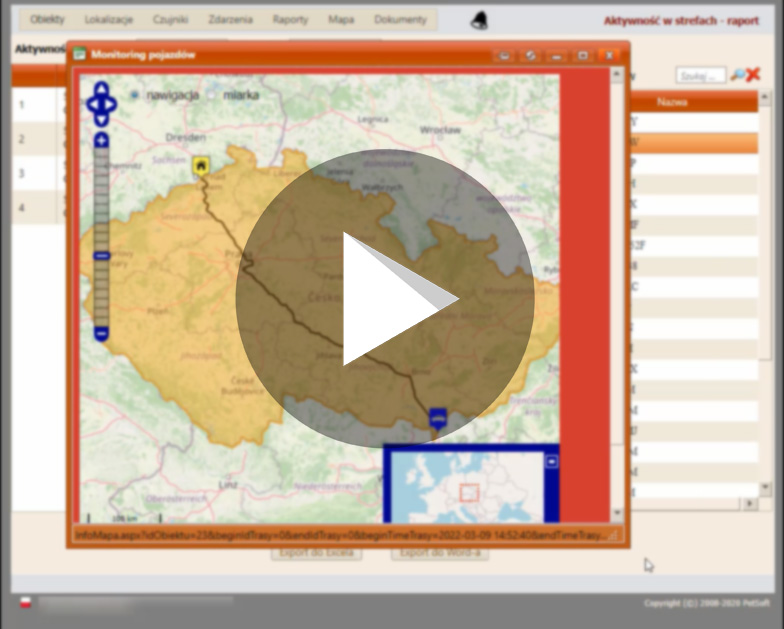
Das untenstehende Video zeigt Ihnen Schritt für Schritt, wie Sie die Aktivität in den ausgewählten Zonen generieren.
Wenn Sie zusätzlich einen Fahrer mit einem bestimmten Fahrzeug verknüpfen möchten, das durch die Zone fährt, gehen Sie bitte wie folgt vor:
Weisen Sie dem Fahrzeug einen Fahrer zu Beschreibung finden Sie hier.
Wenn der Fahrer zugewiesen ist und Sie Daten aus der Zone mit einem bestimmten Fahrzeug und Fahrer erhalten möchten, gehen Sie einfach zu:
Menü > Ereignisse > Fahrerautorisierung in Fahrzeugen > Autorisierungshistorie nach Fahrzeugen
In diesem Moment können Sie aus der Liste die gewünschte Fahrer-Fahrzeug-Kombination auswählen. Dann erhalten Sie die Fahrtdaten: Zeitraum, Vorname, Nachname und Fahrtroute.