
Cette description concerne la version précédente de l’application – l’aspect des écrans peut différer de l’actuel.
Comment tenir un registre
Il arrive que la tenue d'un registre des véhicules, en distinguant les trajets professionnels des trajets privés, soit indispensable. Gérer ce type de dossier manuellement est extrêmement contraignant. Notre système de géolocalisation GPS des véhicules permet d'automatiser cette tâche. Pour cela, il n'est pas nécessaire d'utiliser un traceur GPS spécial. Il n'est pas non plus nécessaire d'acheter et d'installer des lecteurs ou des interrupteurs dans le véhicule. Le kit Monitoring Standard suffit amplement. La seule condition requise est que le conducteur possède un smartphone. C'est pourquoi nous avons appelé cette méthode d'autorisation des trajets 'Smart'. Principe de fonctionnement :
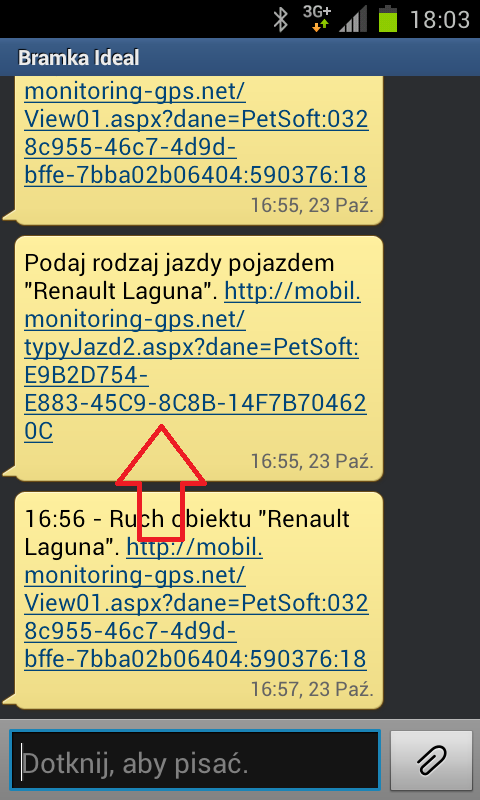
- Après l'arrêt du véhicule, le système envoie un SMS au conducteur pour lui demander de préciser le type de trajet
- Le SMS contient un lien vers l'application permettant de sélectionner le type de trajet effectué
- En cliquant sur ce lien, le conducteur accède à la page de sélection du type de trajet
- Après avoir fait son choix, le système de géolocalisation classe ce trajet dans le groupe approprié
Voici les étapes à suivre pour contrôler les trajets privés.
Tout d'abord, il faut associer au conducteur un contact avec son numéro de téléphone mobile. Pour cela, après vous être connecté à notre application de gestion de flotte, rendez-vous dans :
Menu > Objets > Conducteurs > Liste des conducteurs
À cet endroit, associez au conducteur un contact avec son numéro de téléphone.
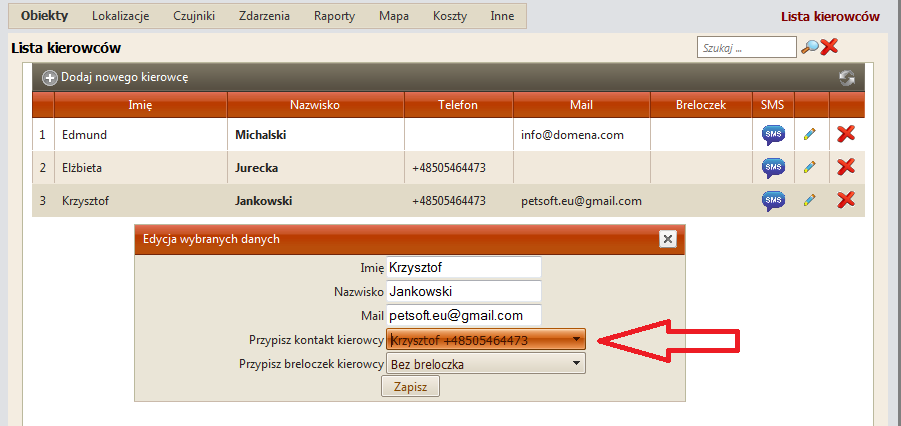
Passez ensuite à :
Menu > Objets > Configuration des traceurs GPS
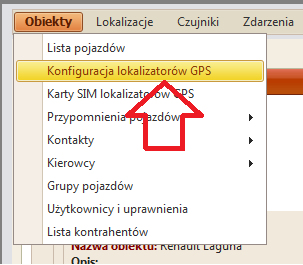
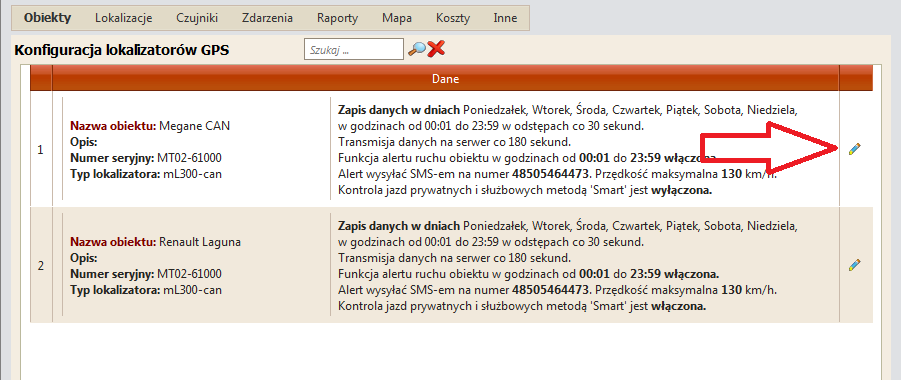
Après avoir ouvert cette option du menu, vous verrez la liste des traceurs. Nous nous intéressons ici à la ligne indiquant l'activation ou la désactivation du contrôle des trajets privés et professionnels. Pour passer en mode édition, cliquez sur le symbole à droite Modifier  .
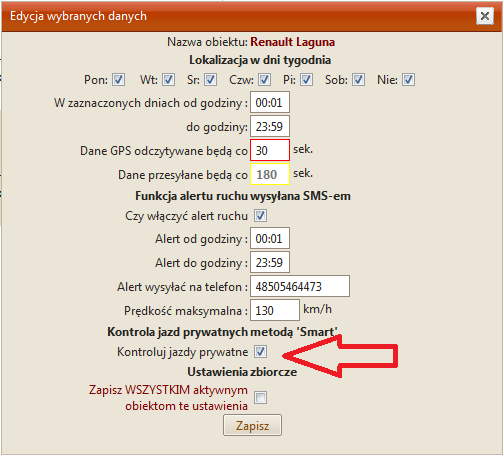
Il faut maintenant cocher l'option "Contrôler les trajets privés" et enregistrer les données.
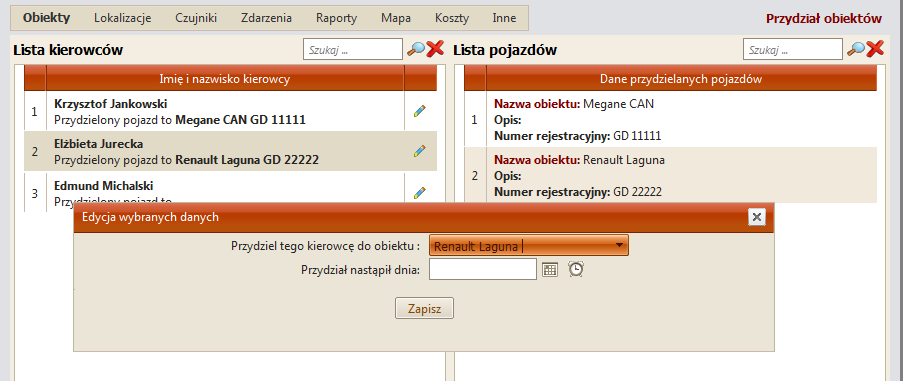
À cette étape, il convient d'indiquer au système qui conduira le véhicule concerné. Pour cela, accédez à :
Menu > Objets > Conducteurs > Attribution des conducteurs aux objets.
Ici, vous attribuez un conducteur à un véhicule.
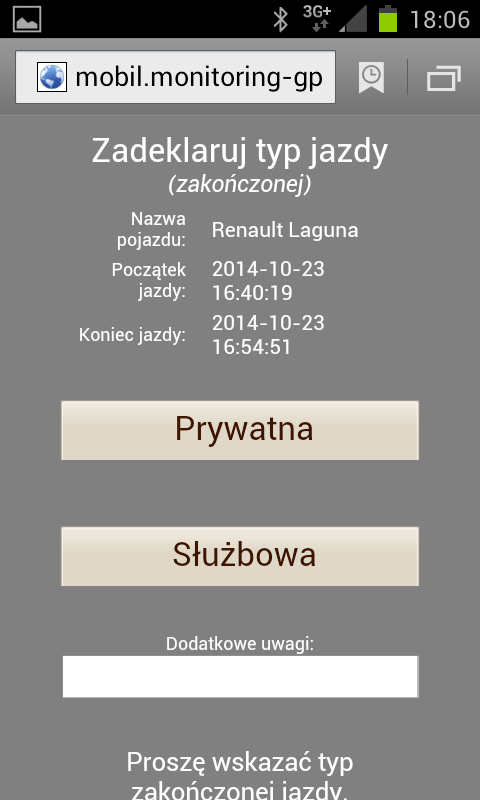
Après avoir accédé à l'application de sélection du type de trajet sur le smartphone, le conducteur doit choisir le type de trajet. Il est également possible de décrire l'objectif du trajet ou d'ajouter toute autre information liée à cet événement.