Cette description concerne la version précédente de l’application – l’aspect des écrans peut différer de l’actuel.
Comment définir la visibilité des éléments de la carte et de l’itinéraire
Menu de la carte. Lors de l’affichage de la carte avec l’itinéraire du véhicule, un menu de la carte est mis à disposition pour déterminer quelles informations supplémentaires doivent être visibles. Ce menu se trouve généralement au-dessus de la carte, sur sa partie droite.
Les options suivantes sont disponibles :
- Afficher les arrêts
- Afficher les POI
- Afficher les points de données
- Afficher les directions 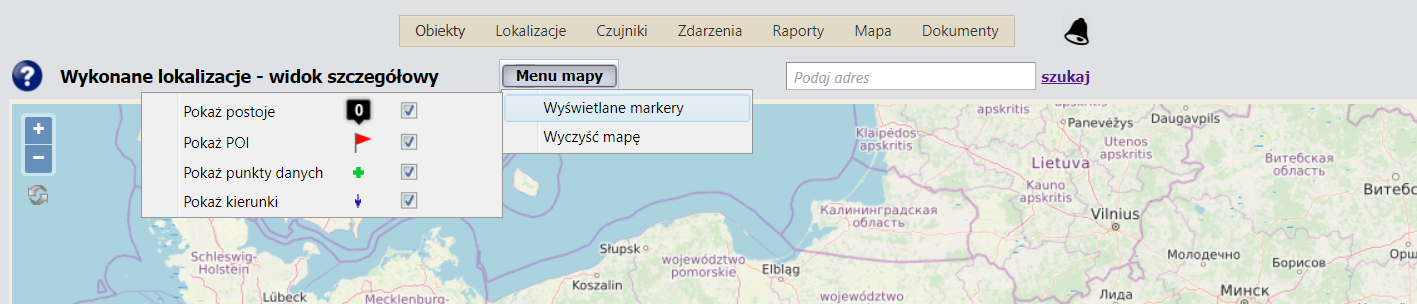
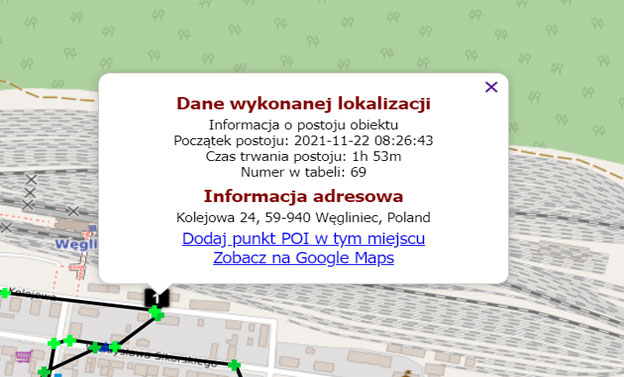
Afficher les arrêts  est une option permettant d’afficher sur la carte des icônes noires avec le numéro de l’arrêt. Ces icônes permettent d’identifier où, sur l’itinéraire, un arrêt a eu lieu. Cela est très utile pour l’analyse des données. Les icônes d’arrêts sont interactives et, en cliquant dessus, on obtient des informations supplémentaires. Il s’agit, dans l’ordre :
- Date de début de l’arrêt
- Durée de l’arrêt
- Adresse du point concerné
- Numéro d’ordre du point dans le tableau sous la carte
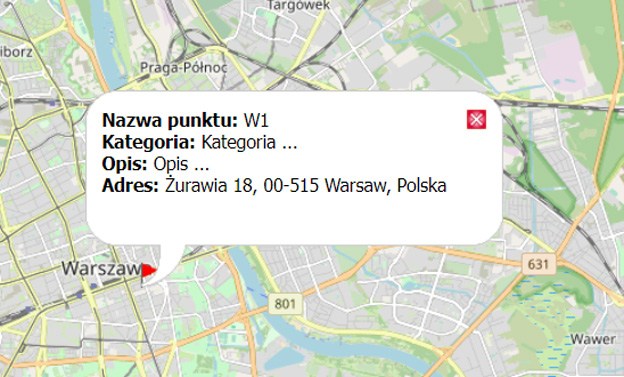
Afficher les POI  est une option permettant d’afficher sur la carte les points définis. Ces points correspondent à des informations ajoutées sur la carte concernant le siège de l’entreprise, les lieux où se trouvent les partenaires et clients, les destinations, etc. Leur affichage sur la carte aide à vérifier si le véhicule s’est rendu là où il devait. Bien entendu, ce bouton est également interactif.
Afficher les directions  est une petite flèche bleue affichée à côté de l’itinéraire. Elle est très utile en zone urbaine. L’analyse du trajet du véhicule est bien plus facile si cette option est activée. En revanche, si le véhicule parcourt une longue distance dans une seule direction, ce type d’information est superflu et peut être désactivé. Ce symbole n’est pas interactif.
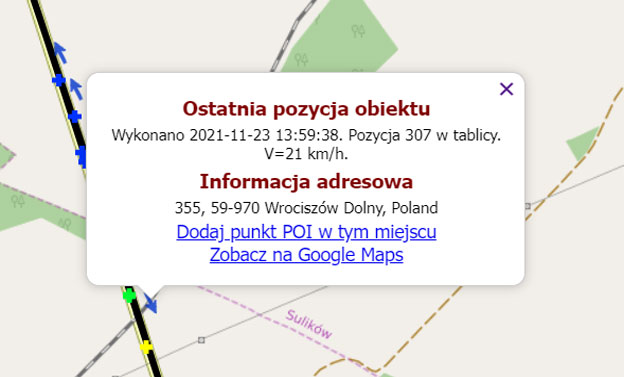
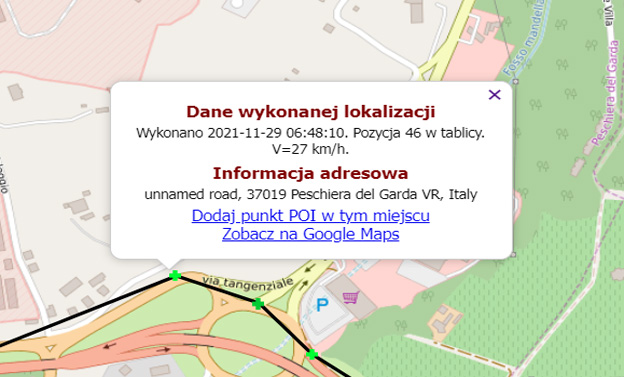
Afficher les points de données  permet d’activer ou de désactiver la croix verte indiquant l’endroit où un échantillon GPS a été relevé. Cela dépend du niveau de détail souhaité pour l’analyse de l’itinéraire du véhicule sur la carte. La géolocalisation GPS des véhicules fournit en effet une grande quantité de données, mais toutes ne nécessitent pas une analyse approfondie. Ce symbole est interactif et, en cliquant dessus, des informations supplémentaires s’affichent.