Цей опис стосується попередньої версії застосунку — вигляд екранів може відрізнятися від поточного.
Як визначити видимість елементів карти та маршруту
Меню карти. Відображаючи карту з маршрутом руху автомобіля, ми маємо доступ до меню карти, яке дозволяє визначити, яку додаткову інформацію слід показувати. Це меню зазвичай розташоване над картою, праворуч.
Доступні такі можливості:
- Показати зупинки
- Показати POI
- Показати точки даних
- Показати напрямки 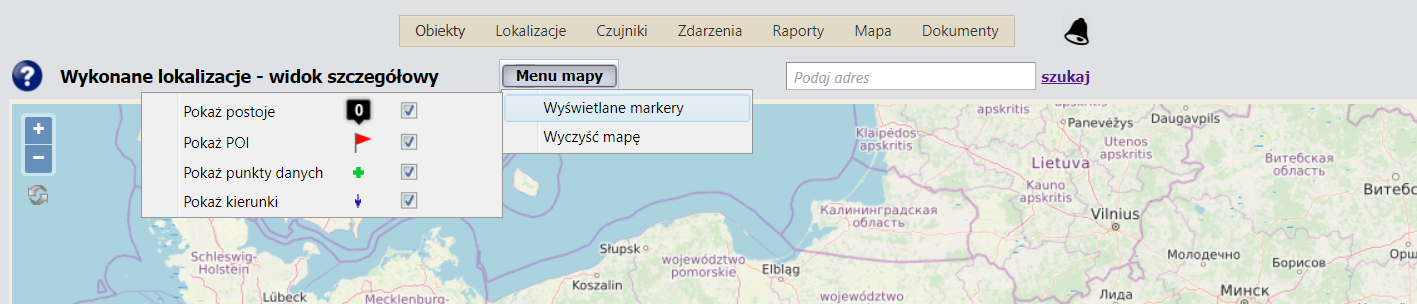
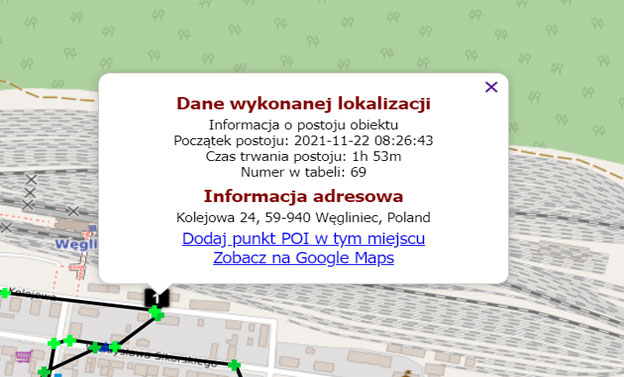
Показати зупинки  — це опція, що дозволяє відображати на карті чорні іконки з номером зупинки. Ці іконки дозволяють визначити, де на маршруті відбулася зупинка об'єкта. Це дуже корисно при аналізі даних. Іконки зупинок інтерактивні, і при натисканні на них з'являється додаткова інформація. Це, у такому порядку:
- Дата початку зупинки
- Тривалість зупинки
- Адреса даної точки
- Порядковий номер, під яким точка знаходиться в таблиці під картою
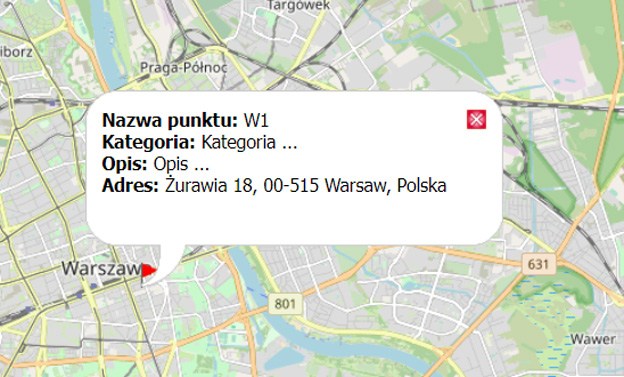
Показати POI  — це опція, що дозволяє відображати на карті визначені точки. Ці точки — це нанесена на карту інформація про офіс компанії, місця розташування контрагентів і клієнтів, місця призначення тощо. Відображення їх на карті допомагає визначити, чи поїхав автомобіль туди, куди потрібно. Звісно, ця кнопка також інтерактивна.
Показати напрямки  — це маленька синя стрілочка, що відображається біля маршруту руху. Вона дуже корисна в забудованій місцевості. Аналіз маршруту руху транспортного засобу значно простіший, якщо її увімкнути. Якщо ж автомобіль рухається довго в одному напрямку, цей тип інформації зайвий і його можна вимкнути. Цей знак не є інтерактивним.
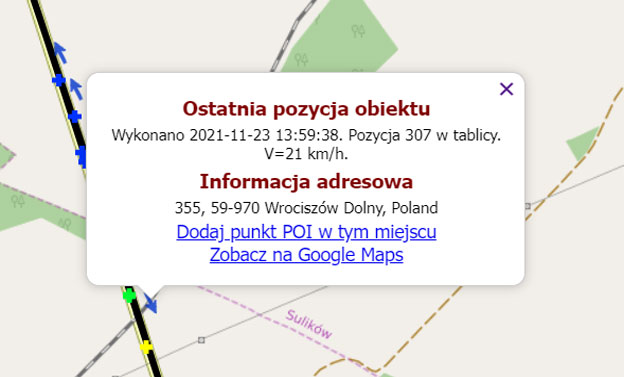
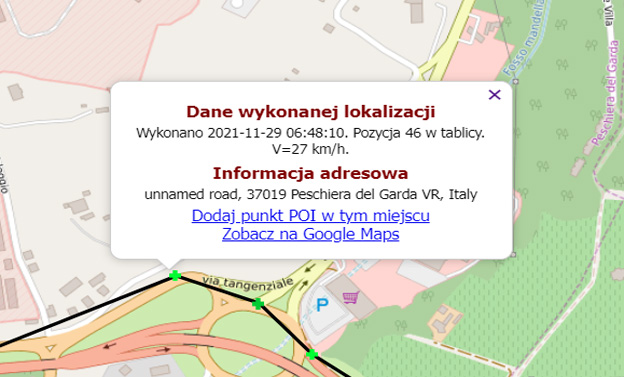
Показати точки даних  — це можливість увімкнути або вимкнути зелений хрестик, що позначає місце взяття GPS-проби. Це питання того, наскільки детально ви будете аналізувати маршрут руху транспортного засобу на карті. Система Monitoring-GPS.net надає дуже багато даних, але не всі вони потребують детального аналізу. Цей знак інтерактивний, і при натисканні на нього з'являється додаткова інформація.