
Цей опис стосується попередньої версії застосунку — вигляд екранів може відрізнятися від поточного.
Як надіслати водієві маршрут до навігації в автомобілі
Управління автопарком часто вимагає швидкого та ефективного надсилання водієві інформації про маршрут, який він має подолати. Звісно, це можна зробити, зателефонувавши водієві або надіславши йому SMS. Але найкращий спосіб — це надіслати маршрут безпосередньо до навігації в автомобілі. Ця стаття описує, як це зробити.
Щоб легко надіслати дані до автомобільної навігації, її потрібно додати до системи. У наступних кроках ми пояснимо, як це зробити. Наша система GPS-моніторингу транспорту дозволяє надсилати маршрут до навігації NaviExpert, встановленої на будь-якому портативному пристрої з Android. Кожна така інсталяція має індивідуальний номер. Цей номер потрібно ввести в нашу систему, прив'язавши його до відповідного транспортного засобу.
Для цього після входу в систему переходимо до:
Меню > Об'єкти > Список транспортних засобів
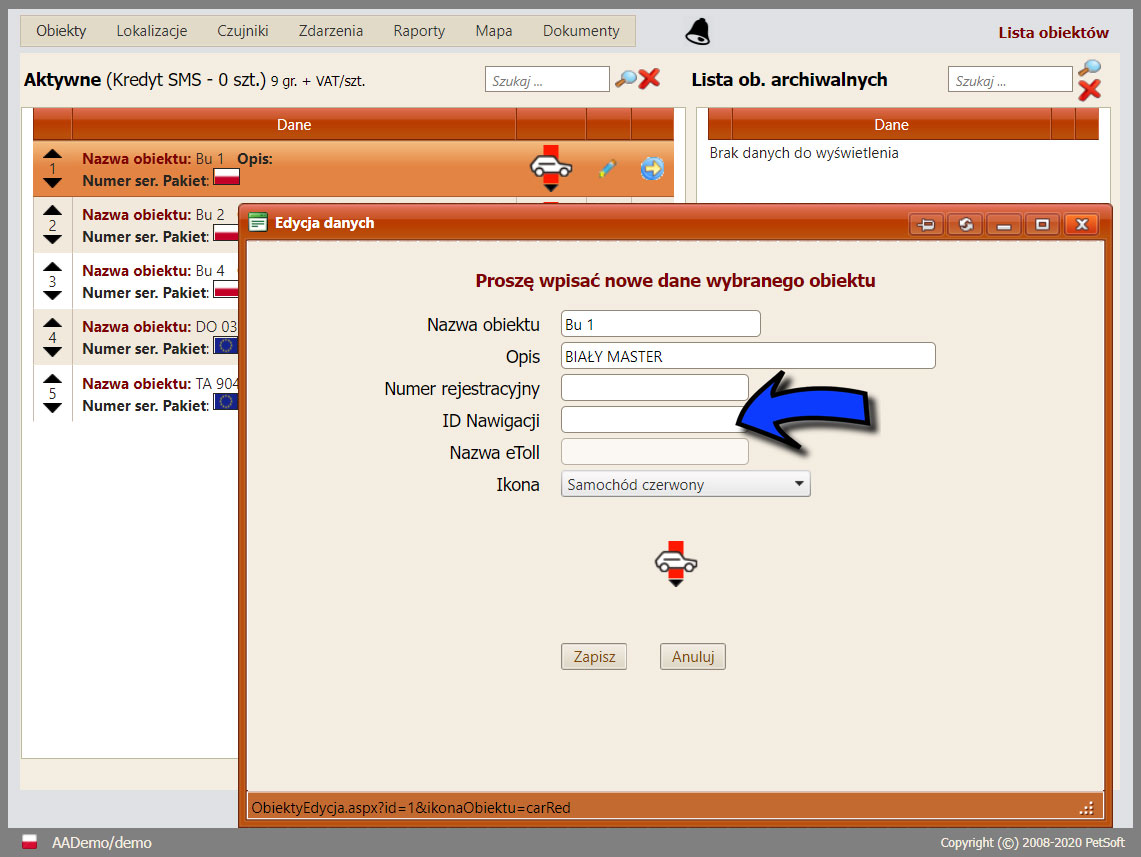
Далі переходимо до редагування транспортного засобу Редагувати, у якому встановлена навігація.
Тепер переходимо до "Вікна редагування" ("Okna edycji"), де знаходиться поле "ID Навігації" ("ID Nawigacji"). Саме в це поле вводимо унікальний номер інсталяції навігаційної програми з портативного пристрою.
Для цього переходимо до:
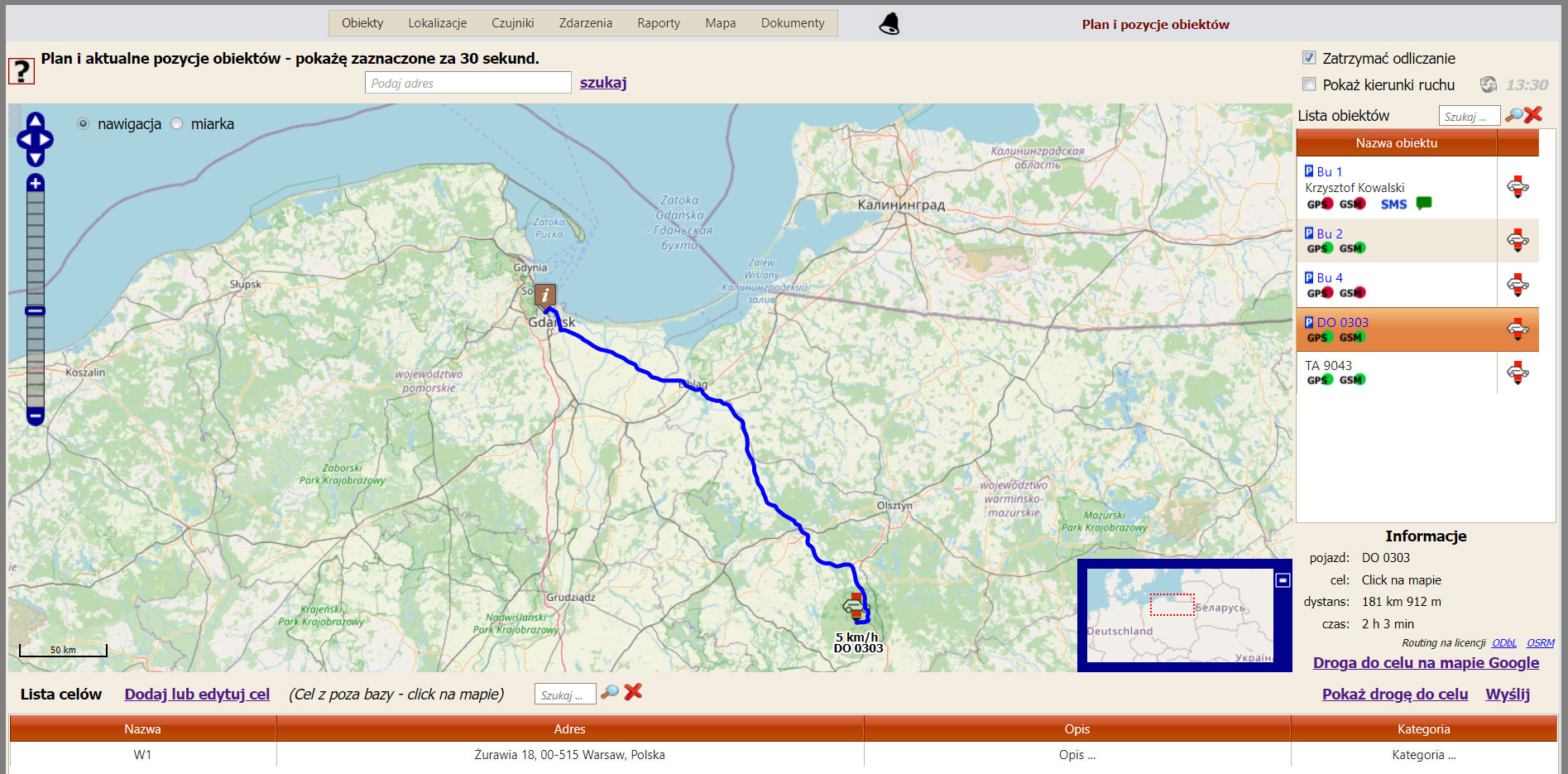
Меню > Локації > Поточні позиції об'єктів на карті > Перегляд з плануванням маршруту
Спочатку вибираємо транспортний засіб зі списку праворуч від карти. Це має бути той транспортний засіб, для якого планується маршрут. Далі, натискаючи на карту, визначаємо кінцеву точку на карті. Її також можна знайти за допомогою пошуку адрес, розташованого над картою. Тепер натискаємо "Показати шлях до цілі" ("Pokaż drogę do celu").
На карті з'явиться маршрут. Після натискання "Надіслати" ("Wyślij") маршрут буде надіслано безпосередньо до навігації, раніше прив'язаної до вибраного транспортного засобу.
Після виконання цієї операції на екрані навігації у вибраному транспортному засобі з'явиться маршрут і кінцева точка.
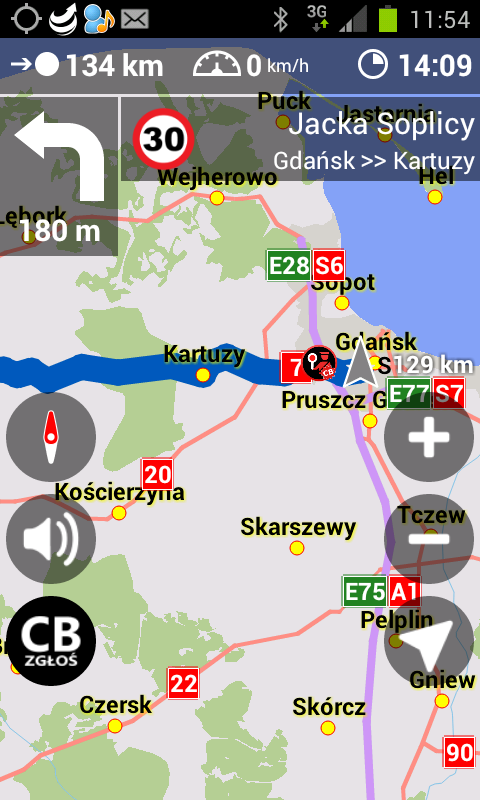
Достатньо розпочати навігацію одним дотиком на екрані.