
Ten opis dotyczy poprzedniej wersji aplikacji – wygląd ekranów może się różnić od obecnego.
Czujniki temperatury ładunku pomagają kontrolować wcześniej określoną temperaturę w przestrzeni ładunkowej
Funkcje pozwalające na taka analizę zawiera nasz system do monitoriwania pojazdów i flot pojazdów. Funkcje tu opisane mogą być realizowane przez lokalizatory Standard Plus, CAN Plus i CAN Plus Tacho. Oczywiście aby można było wykonywać rejestrację poziomu temperatury konieczny jest czujnik. Należy zamówić go oddzielnie, jako wykonanie specjalne. Lokaliazator mL300-1p będący podstawą zestawu "Monitoring Standard" nie posiada takiej funkcji.
Jak to działa ?
Aby sprawdzić temperatury ładunku przechodzimy do:
Menu > Czujniki > Pomiar tempratury i wejść > Tabela pomiarów temperatury i wejść
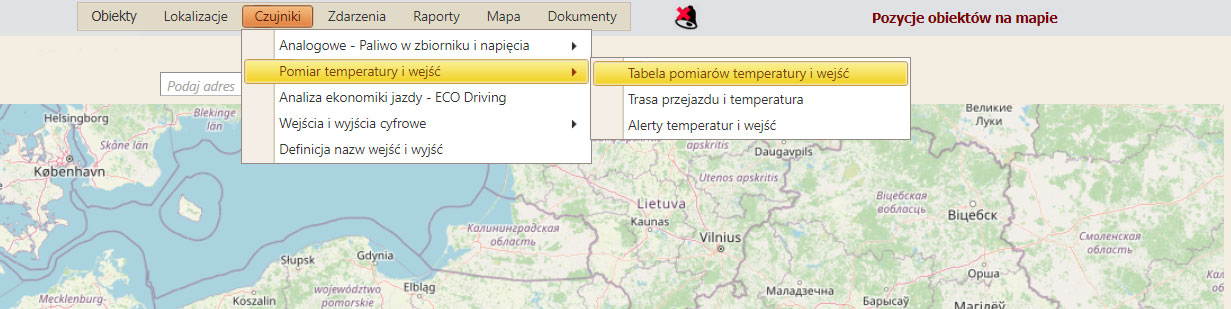
Po otwarciu zakładek pojawia nam się tabela.

tabela - Pomiary temperatury i wejścia
W górnej części tabeli należy uzupełnić wybrane miejsca:
1. Wpisać zakres czasowy jaki ma obejmować zestawienie
2. Wybrać rodzaj wejścia - Wszystkie wejścia/Otwarte/Zamknięte
3. Wybrać pomiar temperatury - Wszystkie/Większa/Mniejsza/Z zakresu
4. Z "listy obiektów" wybrać obiekt(pojazd), z którego chcemy pozyskać dane
5. Nacisnąć przycisk "Pokaż dane"

Tabela została uzupełniona o dane.
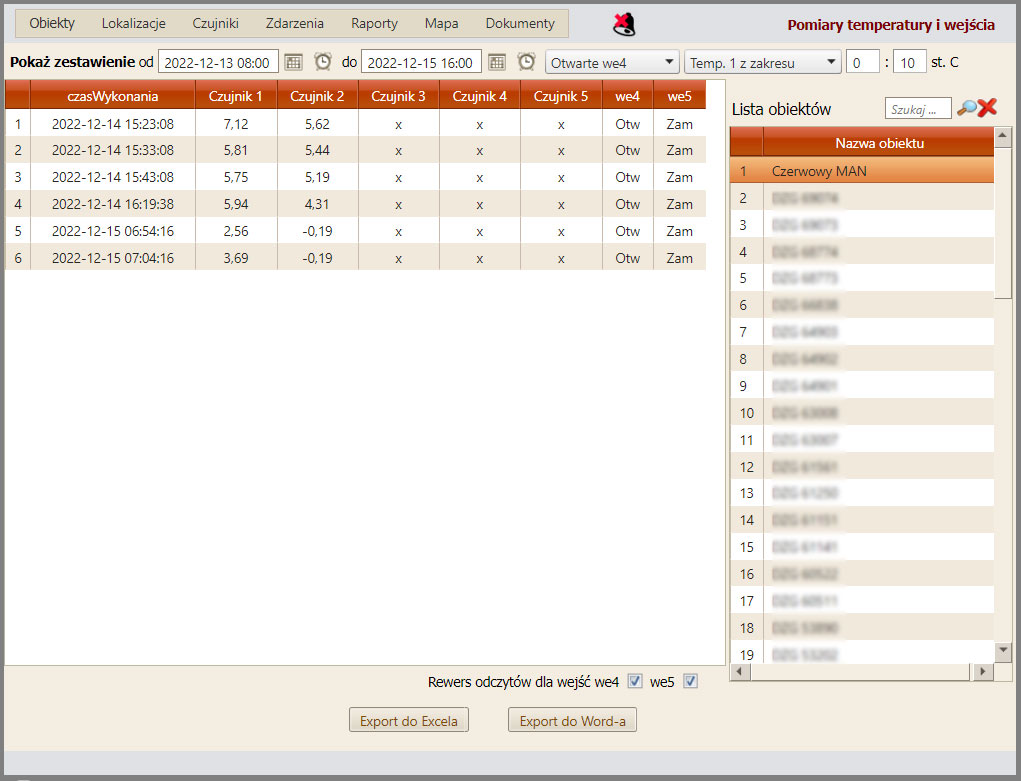
tabela - Pomiary temperatury i wejścia
Ustalanie nowych alertów temperatur i wejść
Aby sprawdzić temperatury ładunku przechodzimy do:
Menu > Czujniki > Pomiar tempratury i wejść > Alerty temperatur i wejść
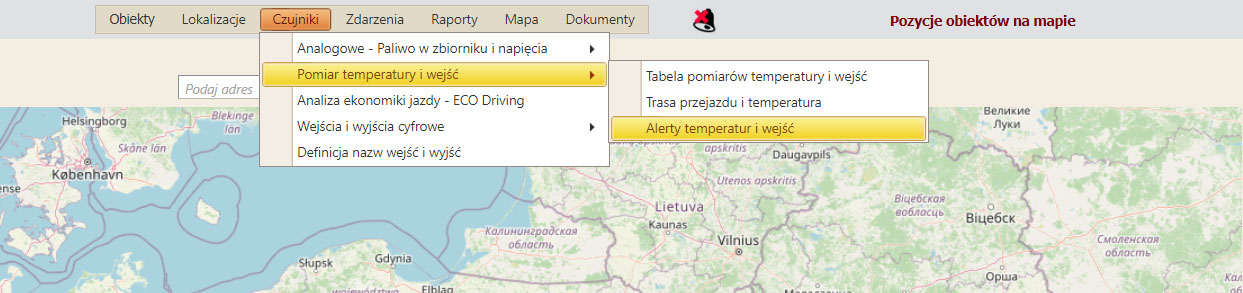
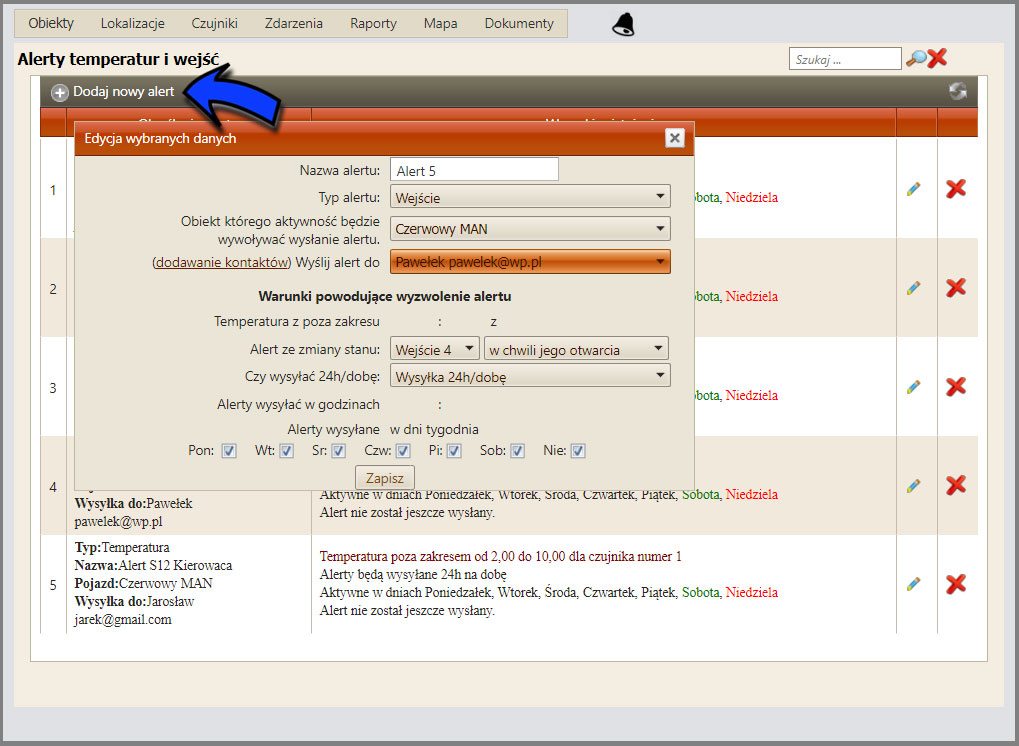
dodawanie nowych alertów temperatury i wejścia
Aby dodać nowy alert należy:
1. Nacisnąć krzyżyk "Dodaj nowy alert"
(pojawia się okienko edycyjne -"Edycja wybranych danych")
2. W tym miejscu należy uzupełnić kolejno pozycje:
- nazwa alertu
- typ alertu wejście/temperatura/stan czujników temperatury
- nazwę obiektu (pojazdu)
Warunki powodujące wyzwolenie alertu
- temperatura z poza zakresu
- alert ze zmiany stanu
- czas wysyłki 24/h lub wskazane godziny
- dni tygodnia
Teraz wciskamy ikonkę "Zapisz" zatwierdzając nasz wybór danych.
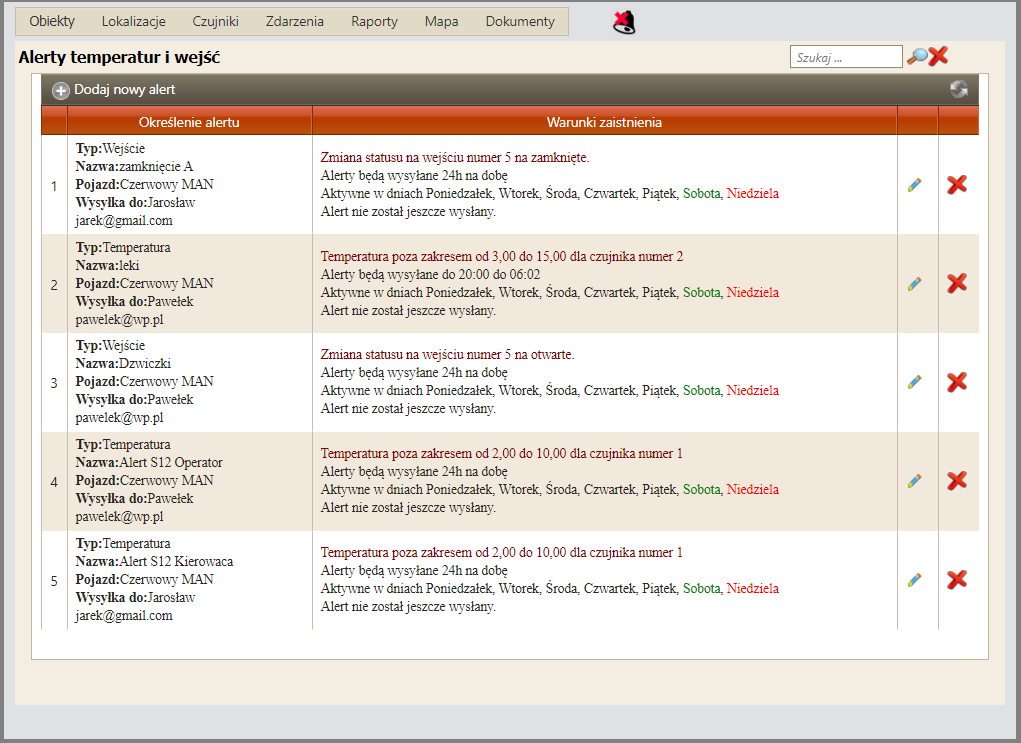
Lista alertów temperatur i wejść
Teraz widzimy wygenerowaną listę wszystkich alertów i danych, które chcieliśmy pozyskać. Po naciśnięciu ikony Edycji  możemy modyfikować naniesione informacje. Natomiast gdy wciśniemy ikonkęDelete
  skasujemy w calości wybrany alert.